Zum Inhalt springen
CastTool
Menü

CastTool von innen: jede Funktion mit Bildern aus der App
Hier steht, was CastTool heute kann, gezeigt an der echten Oberfläche. Die Tour führt in wenigen Schritten durch Website, Verwaltung, Model-Portal und Booking. Darunter hat jede Funktion ihren eigenen Abschnitt.

Produkttour

Vier Kapitel, ein Bildschirm je Schritt. Sie brauchen kein Konto, und nichts wird gespeichert. Mit den Pfeiltasten blättern Sie weiter.

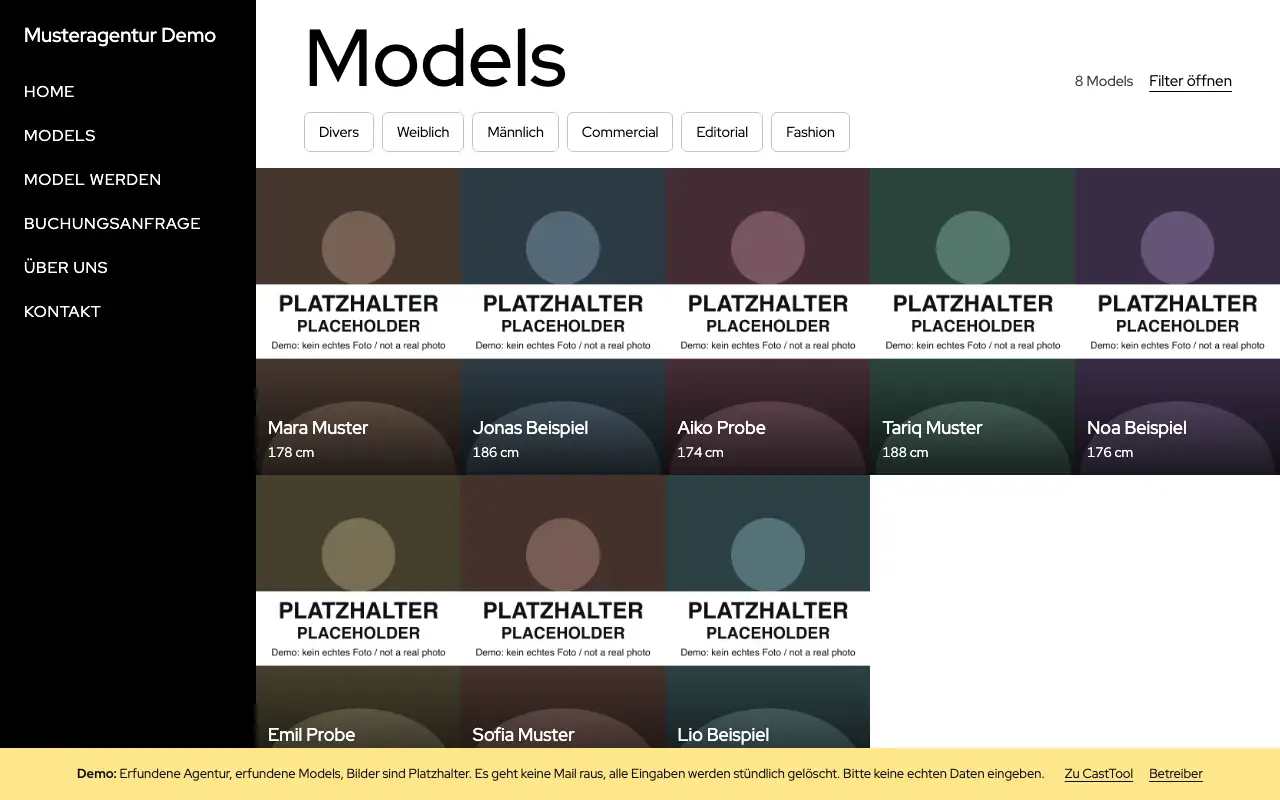
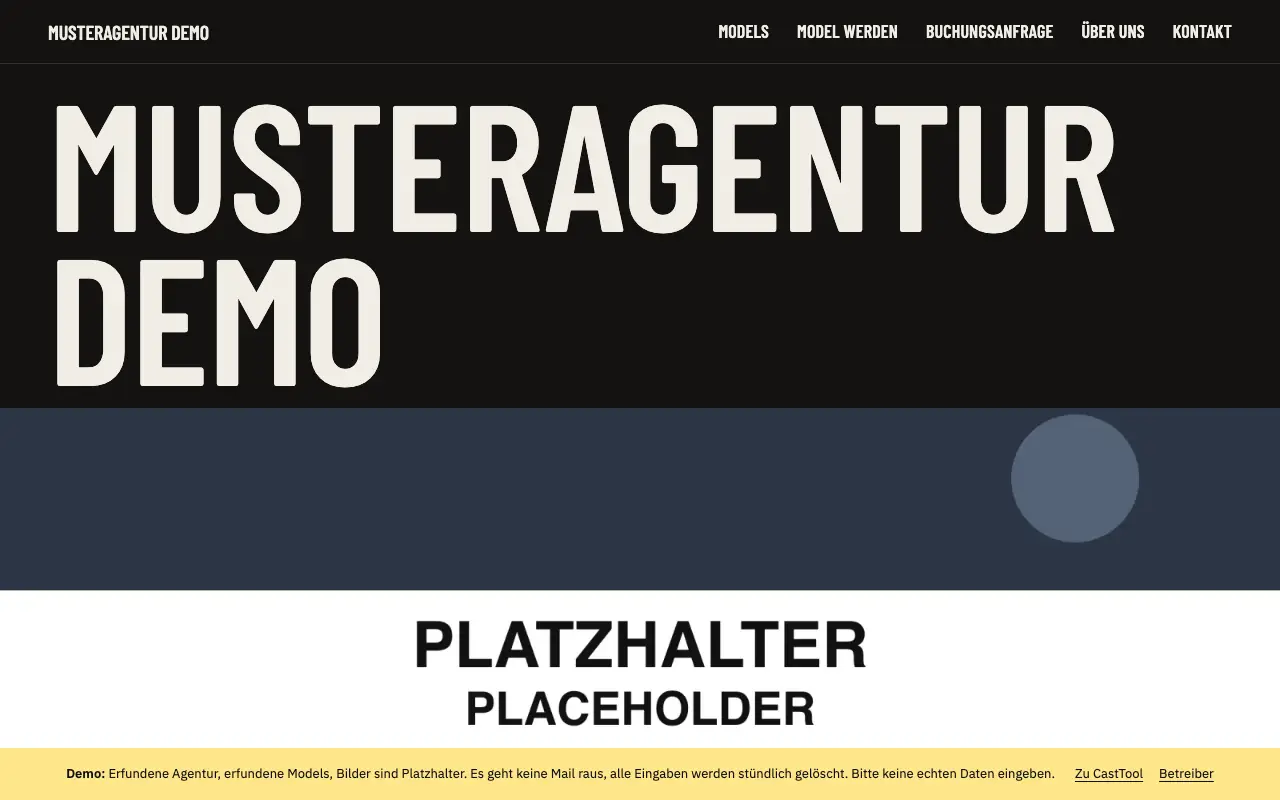
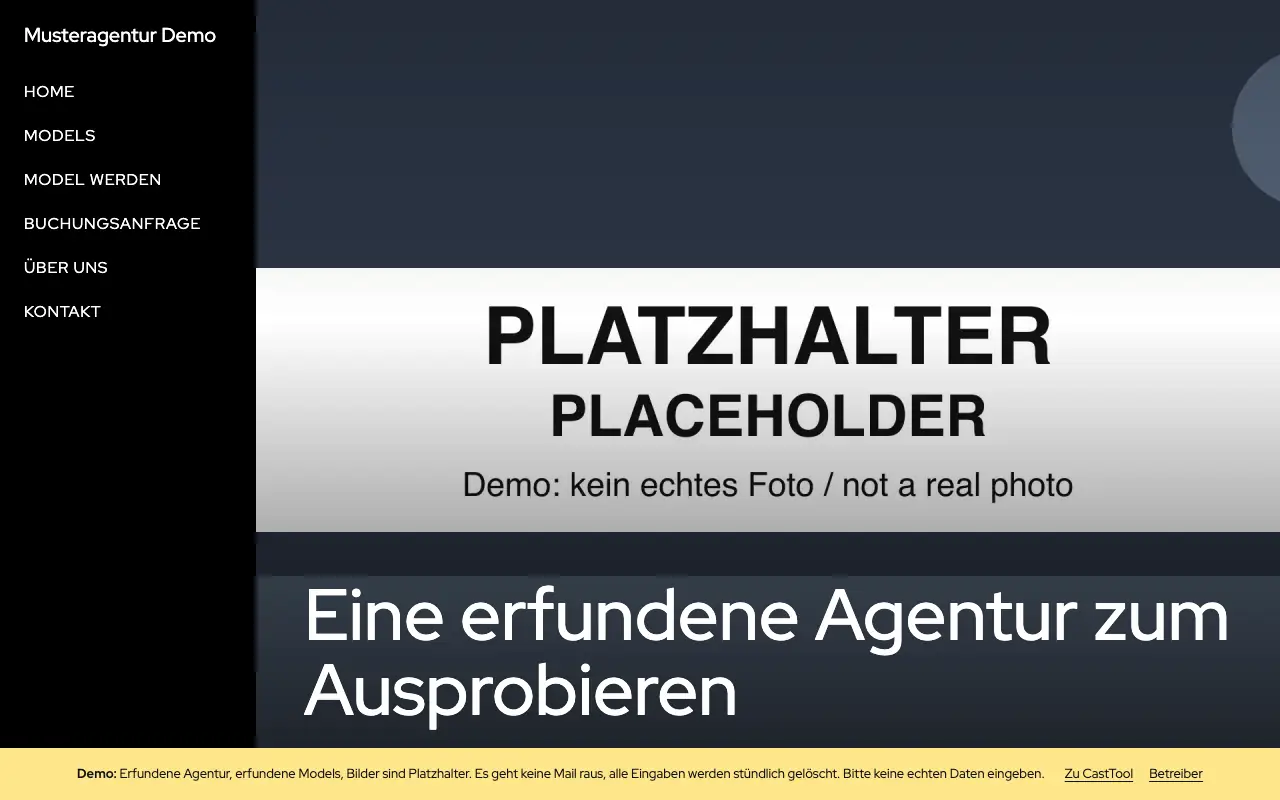
Startseite der Demo-Agentur im Design Classic mit Navigation links und Slider

Was Kunden und Bewerber sehen: die Website Ihrer Agentur, gespeist aus der Model-Datenbank.

Schritt 1 von 4

Startseite

Slider, Einleitung, ausgewählte Models, Partner, Aufruf zur Bewerbung und Kontakt. Jeder Bereich lässt sich ein- und ausschalten.

Alle Bilder stammen aus der laufenden App, aufgenommen in der Demo-Agentur mit erfundenen Namen, Firmen und Anfragen. Die Fotos der Models sind dort Platzhalter.

Website der Agentur

Eine Website, die aus Ihrer Model-Datenbank entsteht. Was Ihr Team freigibt, erscheint, und eine Anfrage von dort läuft direkt ins Booking.

Model-Seite und Sedcard

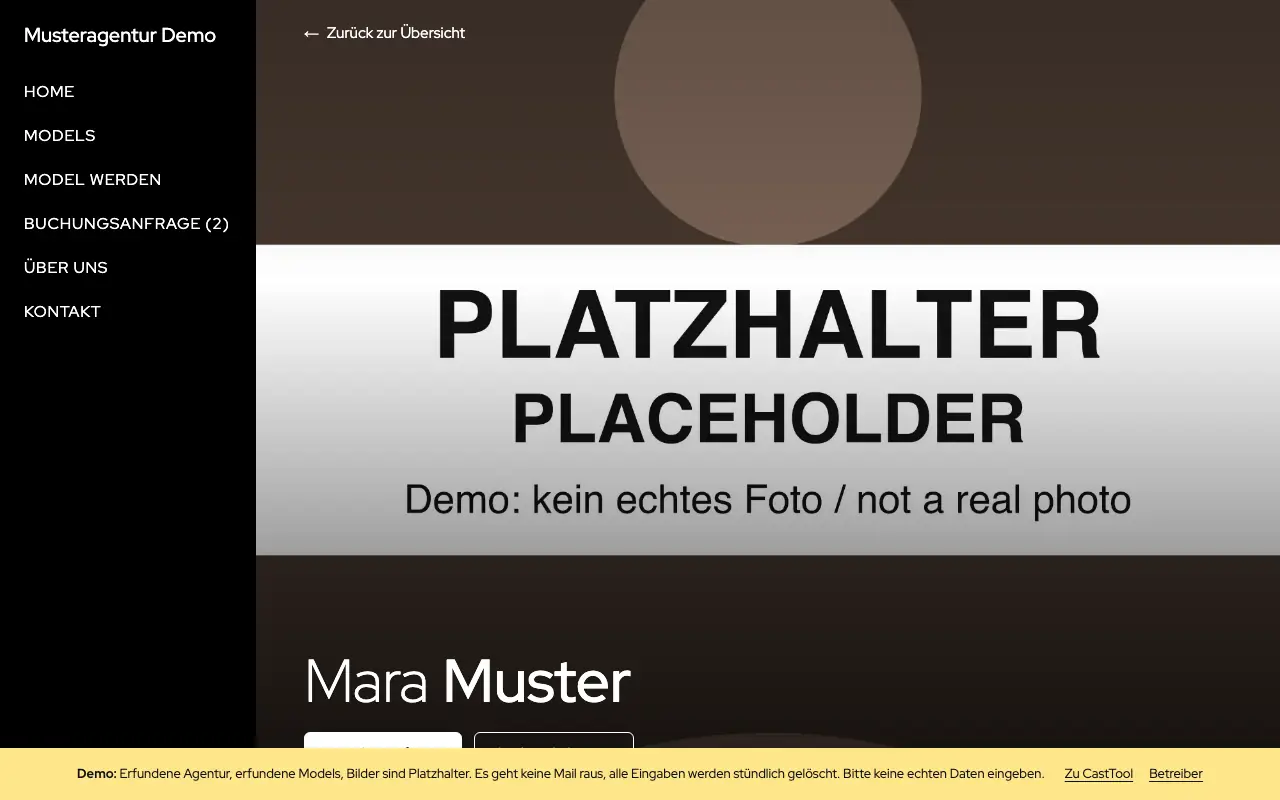
Jedes freigegebene Model hat eine eigene Seite mit Bildern und Maßen. Besucher laden die Sedcard als PDF, sie enthält nur Freigegebenes.

Model-Seite mit Bildern, Maßen und Knopf für die Anfrage

Startseite nach Bausteinen

Slider, Einleitung, ausgewählte Models, Partner, Aufruf zur Bewerbung und Kontakt. Jeder Bereich lässt sich ein- und ausschalten und in der Reihenfolge verschieben.

  • Partner mit eigenem Logo statt fester Marken
  • Kontaktdaten und Social Media an einer Stelle
Startseite der Demo-Agentur im Design Classic mit Navigation links und Slider
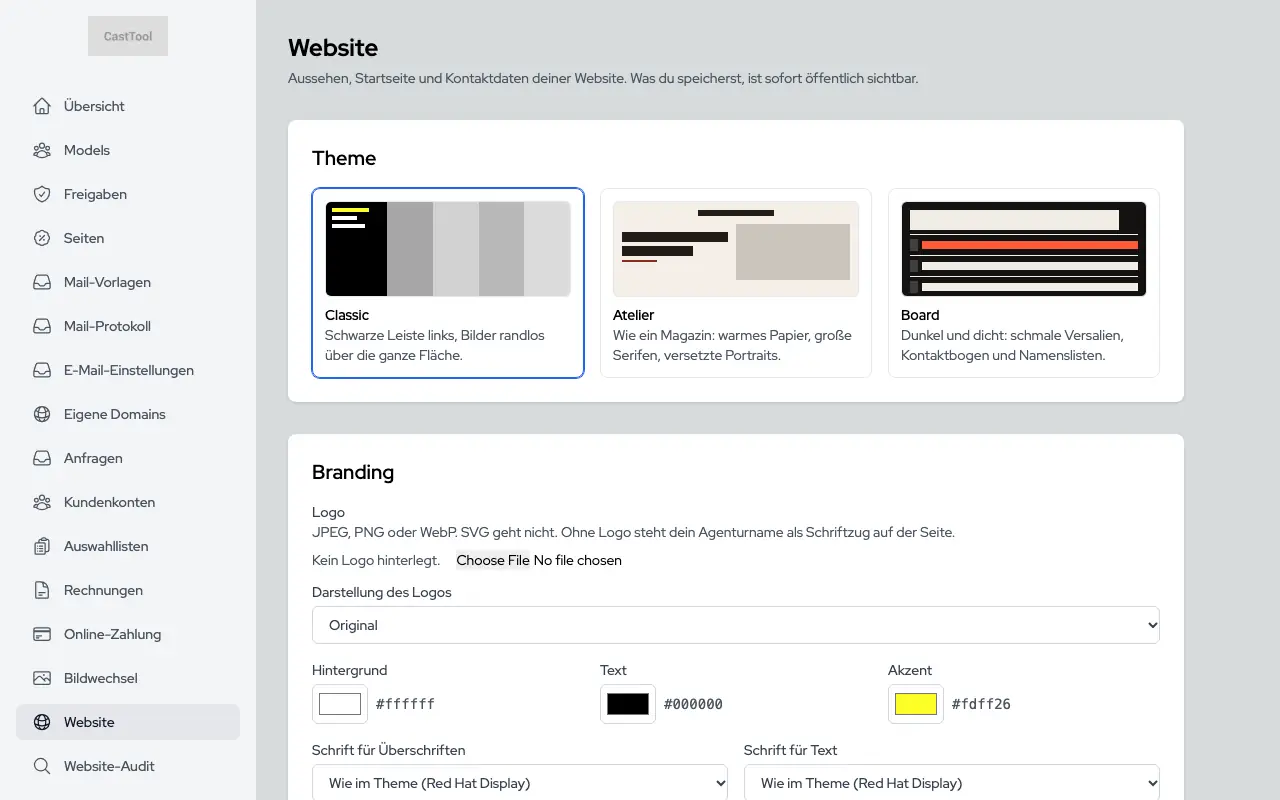
Website-Einstellungen mit Auswahl des Designs

Drei Designs und Ihr Branding

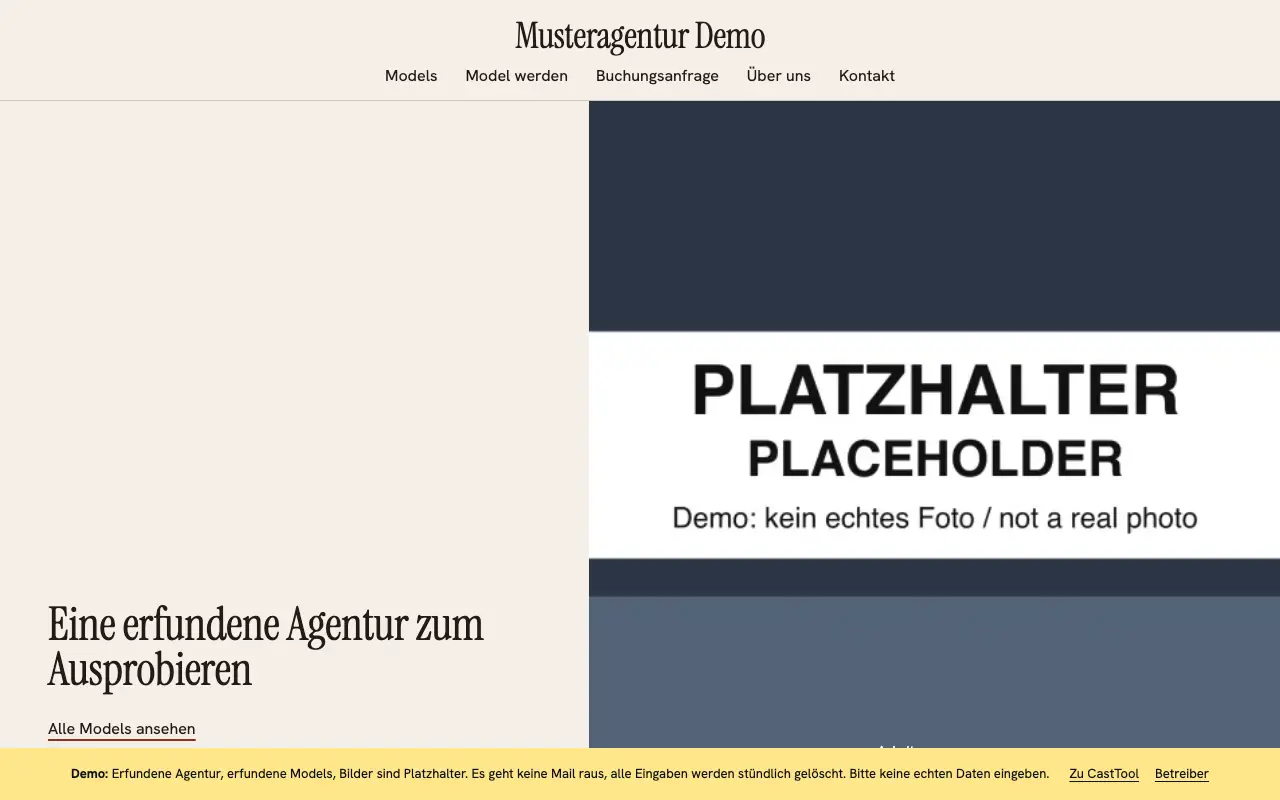
Classic, Atelier und Board. Logo, Farben und Schriften wählen Sie selbst, die Farben prüft CastTool auf ausreichenden Kontrast. Ein Wechsel des Designs lässt die Inhalte, wo sie sind.

Startseite der Demo-Agentur im Design Atelier
Startseite der Demo-Agentur im dunklen Design Board

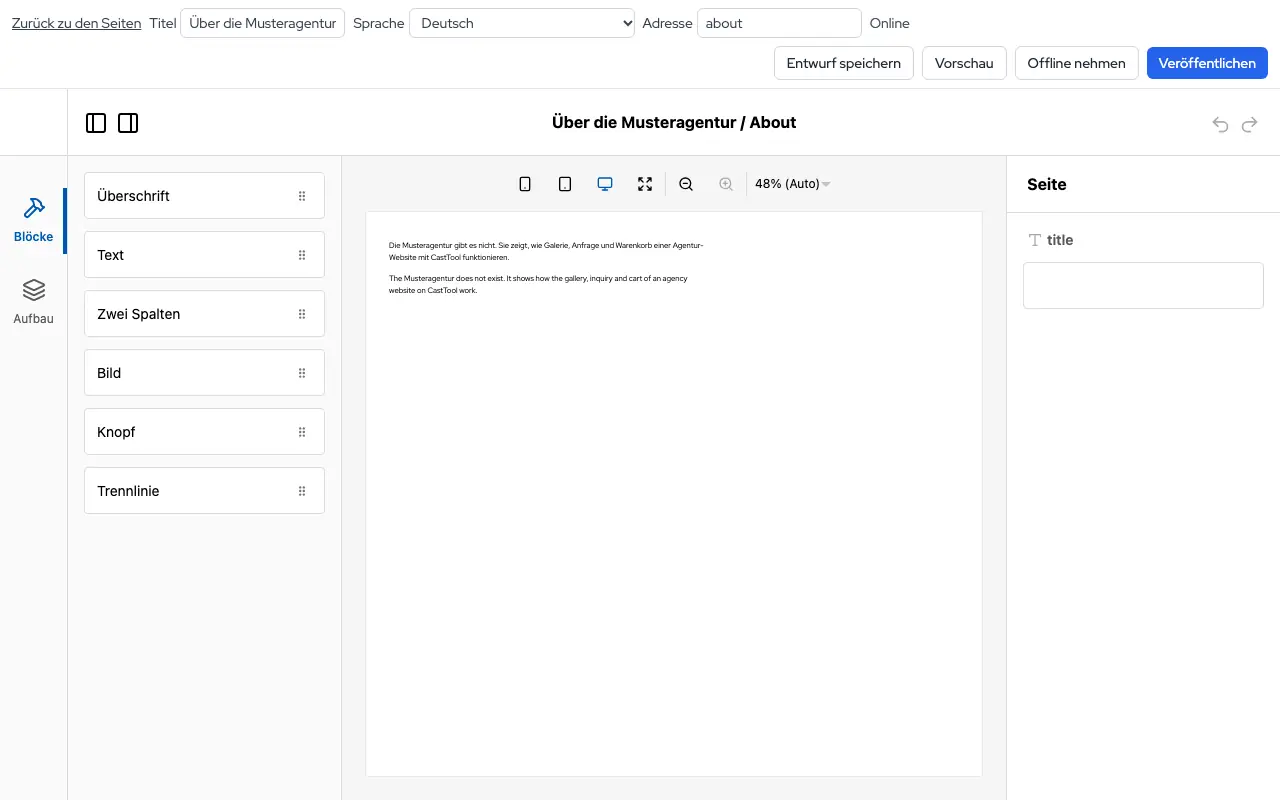
Eigene Seiten mit Editor

Seiten wie „Über uns“ bauen Sie aus festen Blöcken. Entwurf und Veröffentlichung sind getrennt, die Vorschau zeigt die Seite im Design Ihrer Website.

  • Je Sprache ein eigener Entwurf
  • Ohne Übersetzung zeigt die Website die deutsche Fassung mit Hinweis
Editor einer Seite mit Blöcken und Vorschau
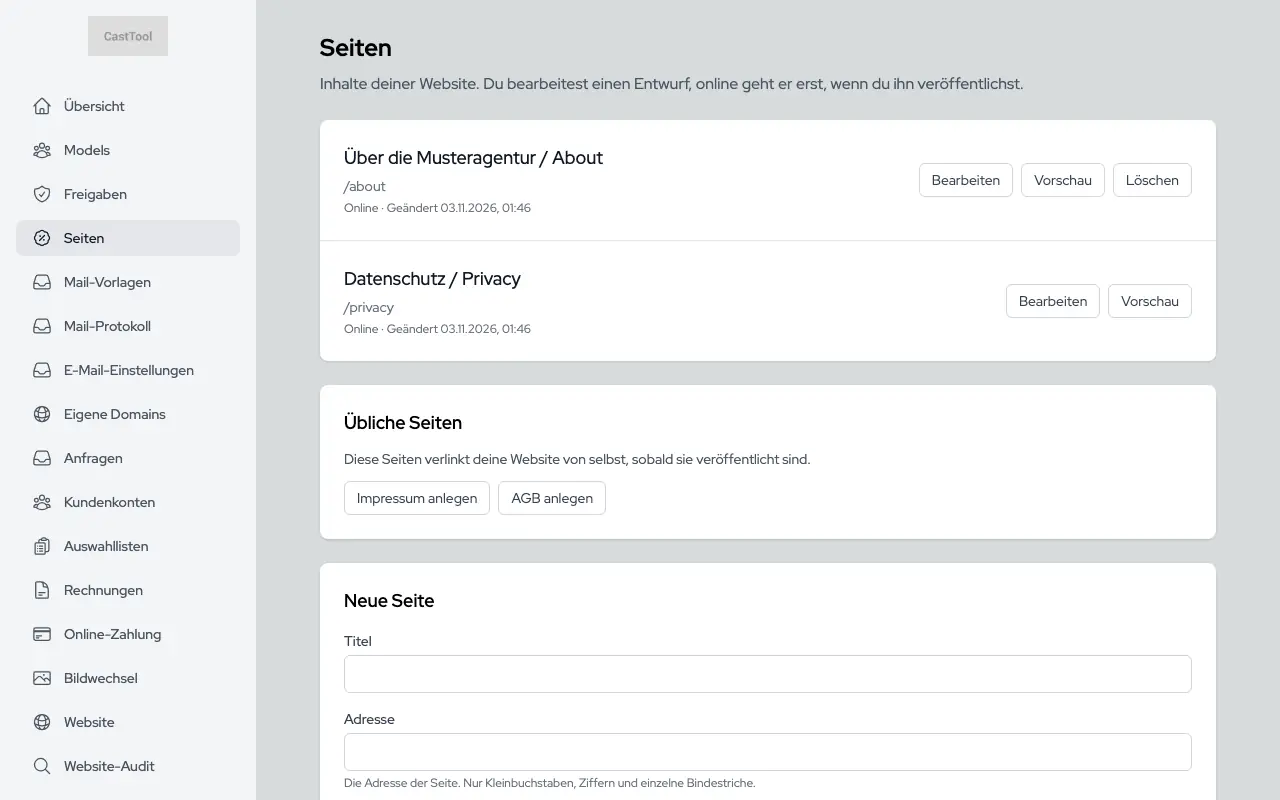
Liste der eigenen Seiten mit Sprachen

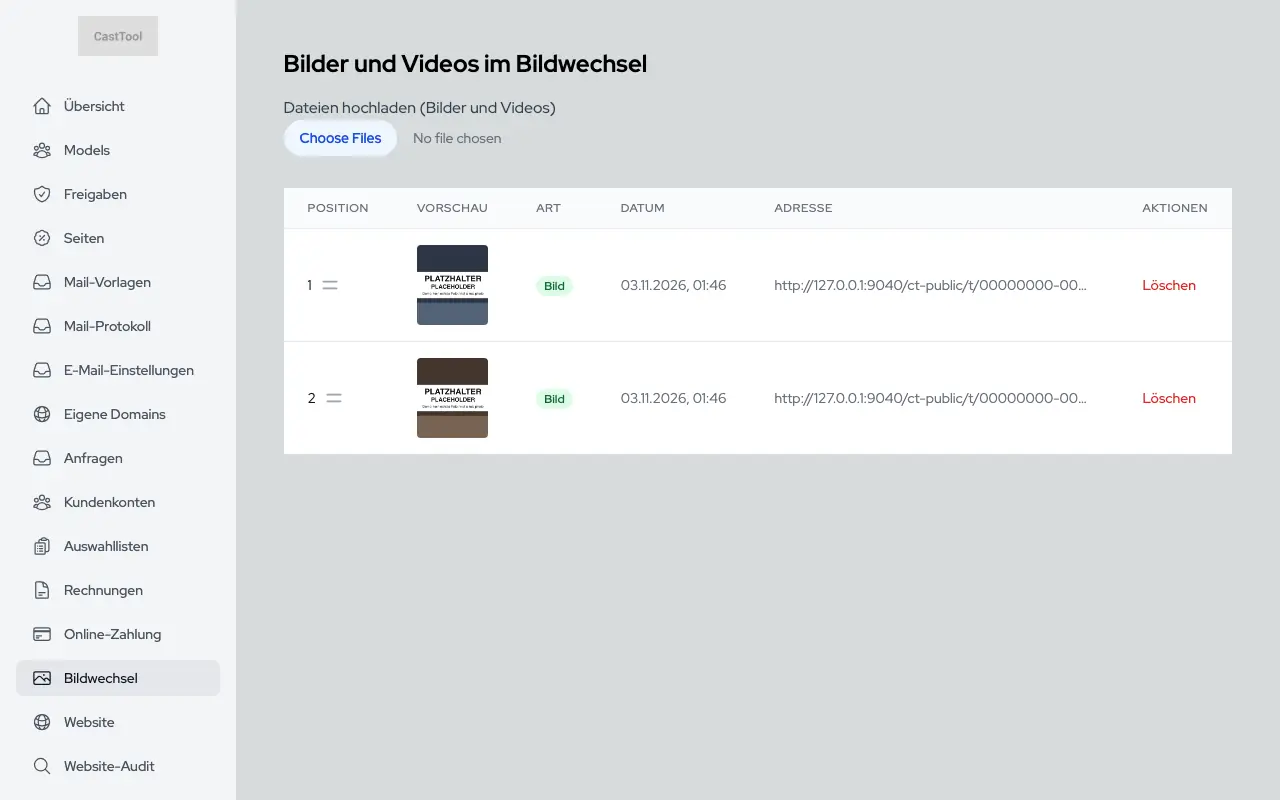
Slider der Startseite

Bilder für den Slider laden Sie in der Verwaltung hoch und bringen sie in die gewünschte Reihenfolge.

Verwaltung der Bilder im Slider

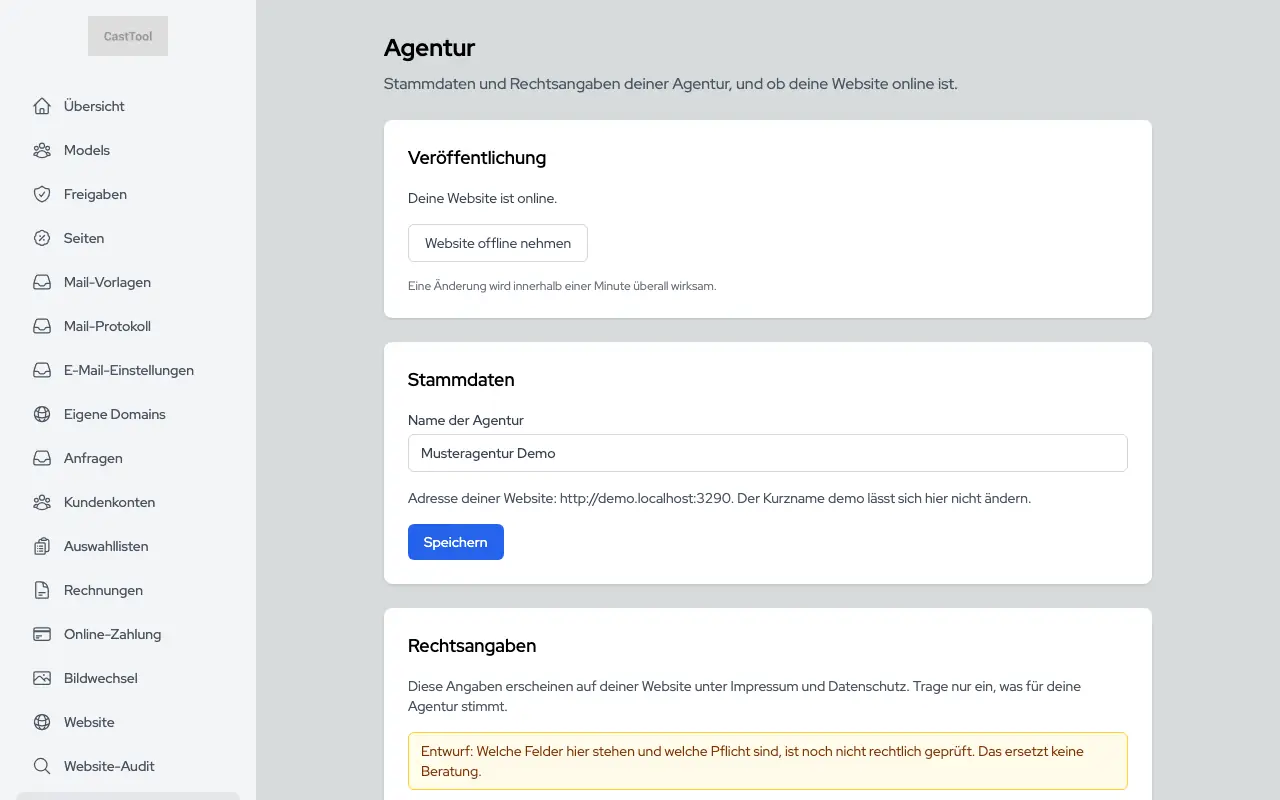
Eigene Domain

Jede Agentur startet mit einer Subdomain. Eine eigene Domain verbinden Sie per CNAME, die Verwaltung zeigt Status und DNS-Anleitung. Danach leitet die Subdomain dauerhaft weiter.

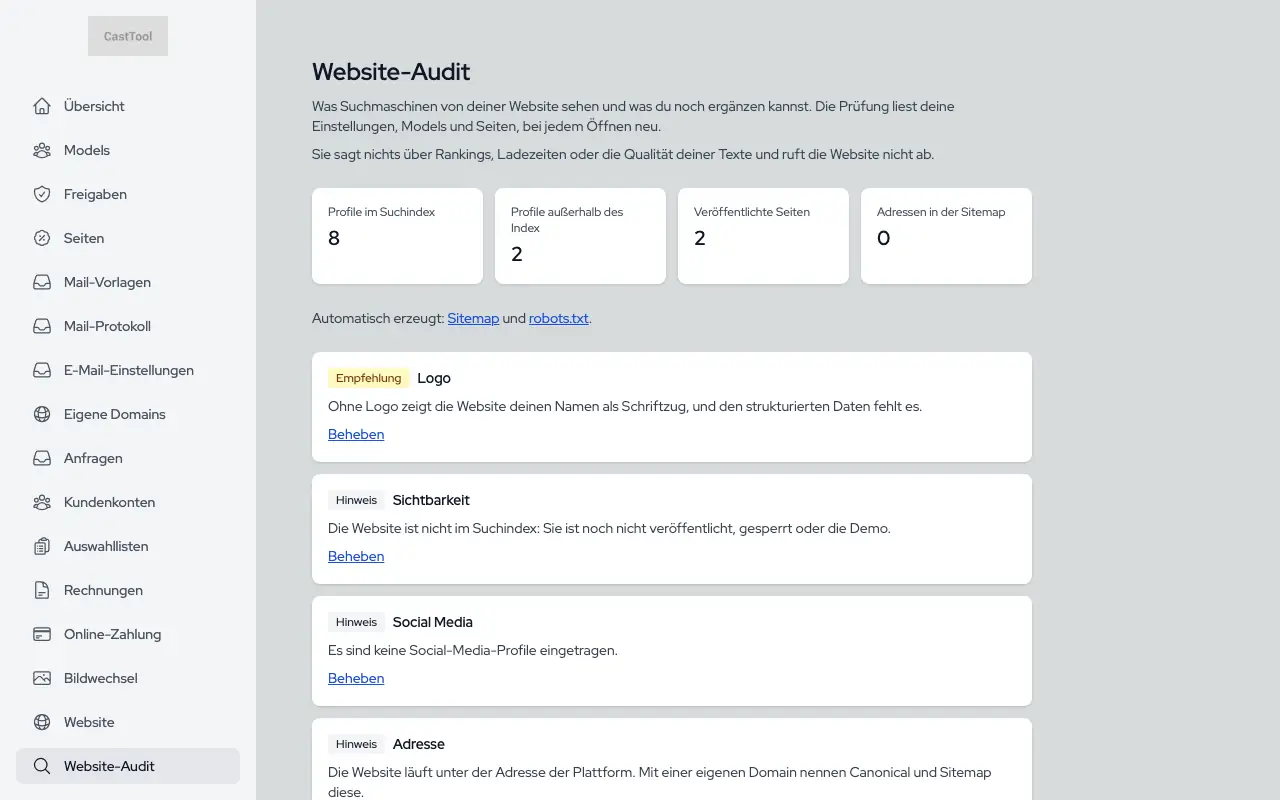
Suchmaschinen und Website-Audit

Sitemap, robots.txt, Canonical und hreflang entstehen je Website von selbst, dazu Metadaten, Vorschaukarte und strukturierte Daten für Agentur und Models. Das Audit in der Verwaltung zeigt, was fehlt.

  • Bewerber, unfreigegebene und minderjährige Profile bleiben außerhalb des Index
  • Warenkorb und Links zu Shortlists ebenfalls
Website-Audit mit den Prüfpunkten

Booking

Warenkorb, Anfrage, Model-Check, Angebot, Buchung und Rechnung in einer Abfolge, nachvollziehbar an einer Stelle.

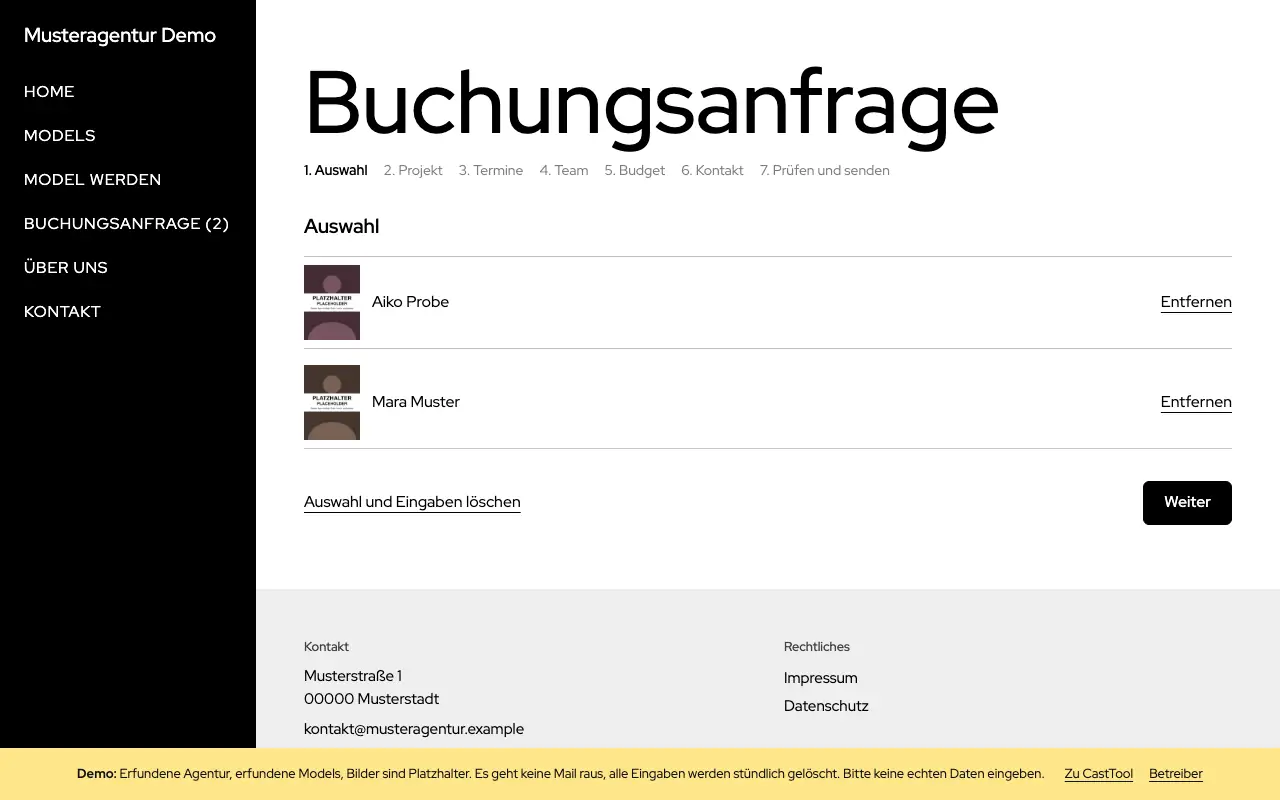
Warenkorb für Kunden

Kunden legen Models auf Ihrer Website in eine Anfrage, wie in einem Online-Shop. Der Warenkorb liegt auf dem Server und hält 30 Tage.

Warenkorb einer Anfrage mit zwei ausgewählten Models

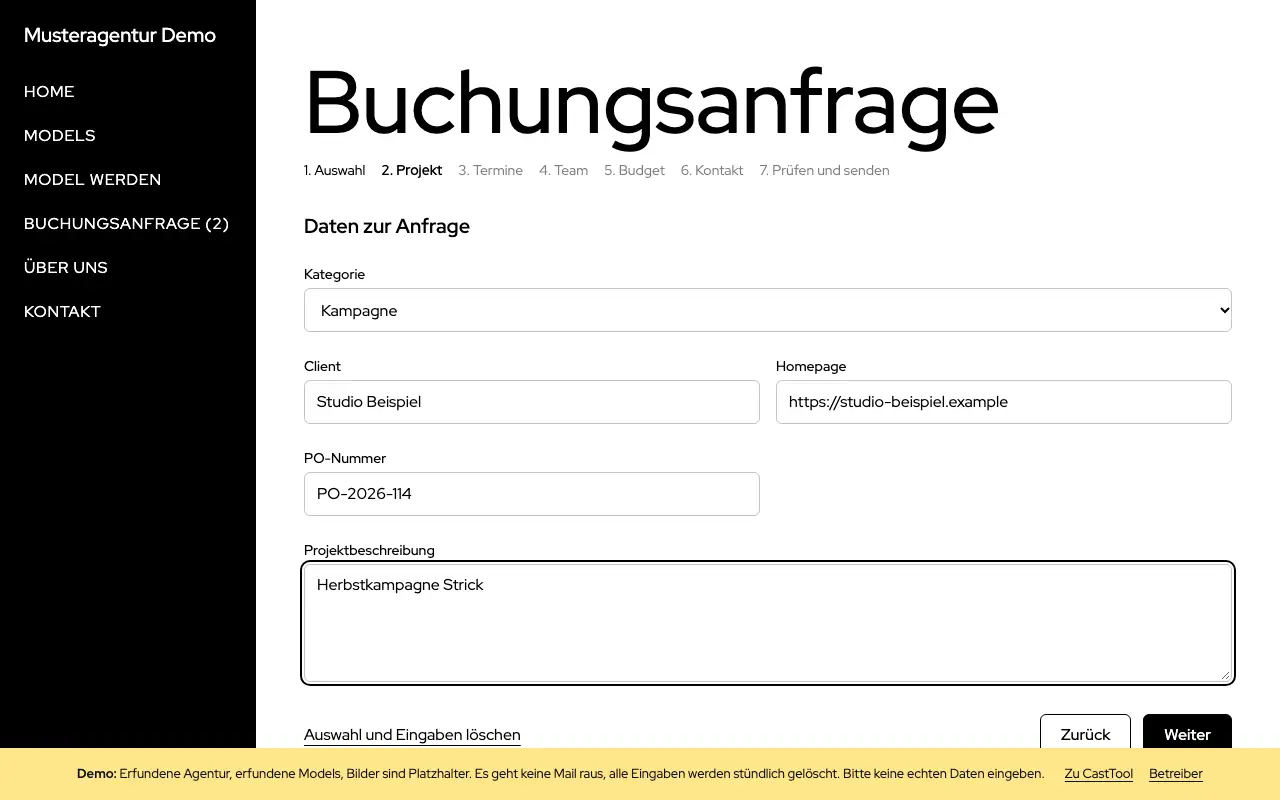
Anfrage in sieben Schritten

Projekt, Termine, Ort, Nutzung, Budget und Kontakt fragt die Anfrage nacheinander ab. Der Zwischenstand bleibt auf dem Server, ein Neuladen kostet nichts.

Zweiter Schritt der Anfrage mit Projektangaben

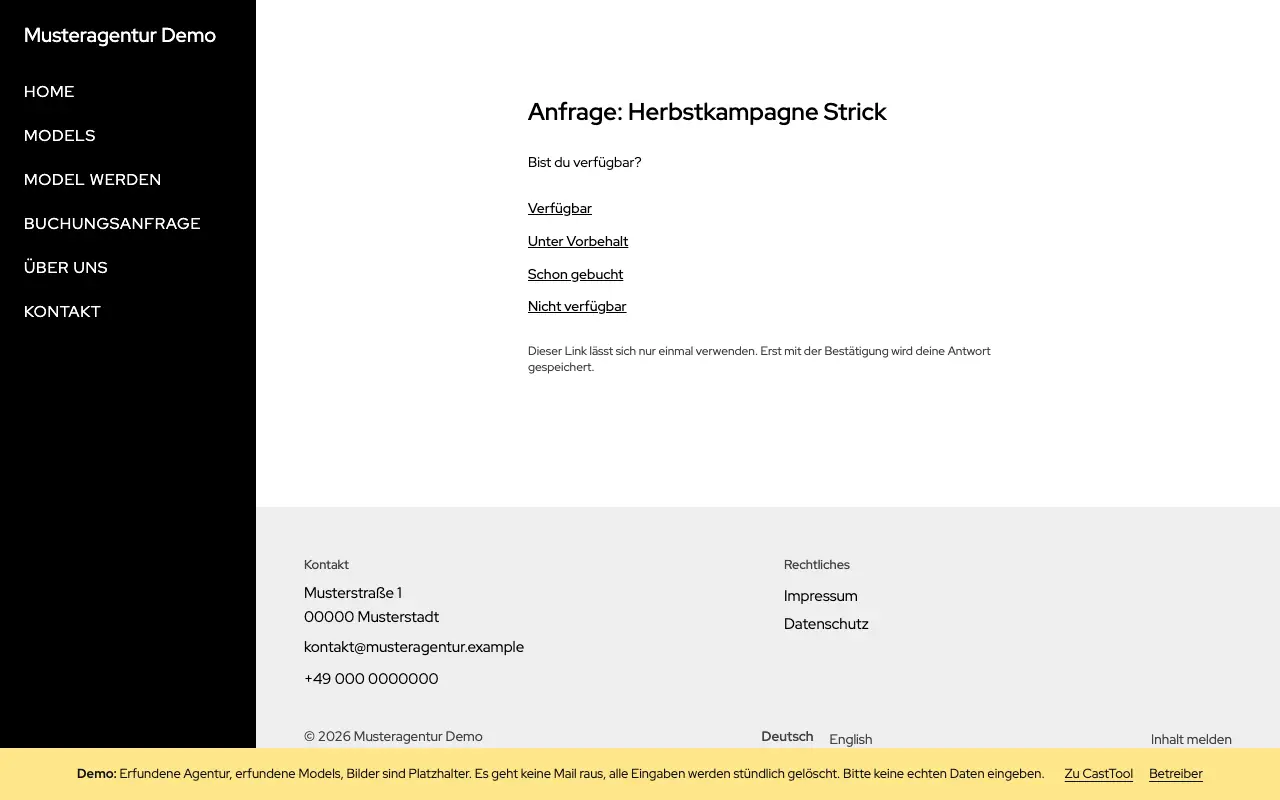
Model-Check per Link

Zu jeder Anfrage bekommen die Models einen Link per Mail und melden verfügbar, unter Vorbehalt, schon gebucht oder nicht verfügbar. Der Link gilt einmal, gespeichert wird erst nach der Bestätigung.

Model-Check: Frage nach der Verfügbarkeit mit vier Antworten

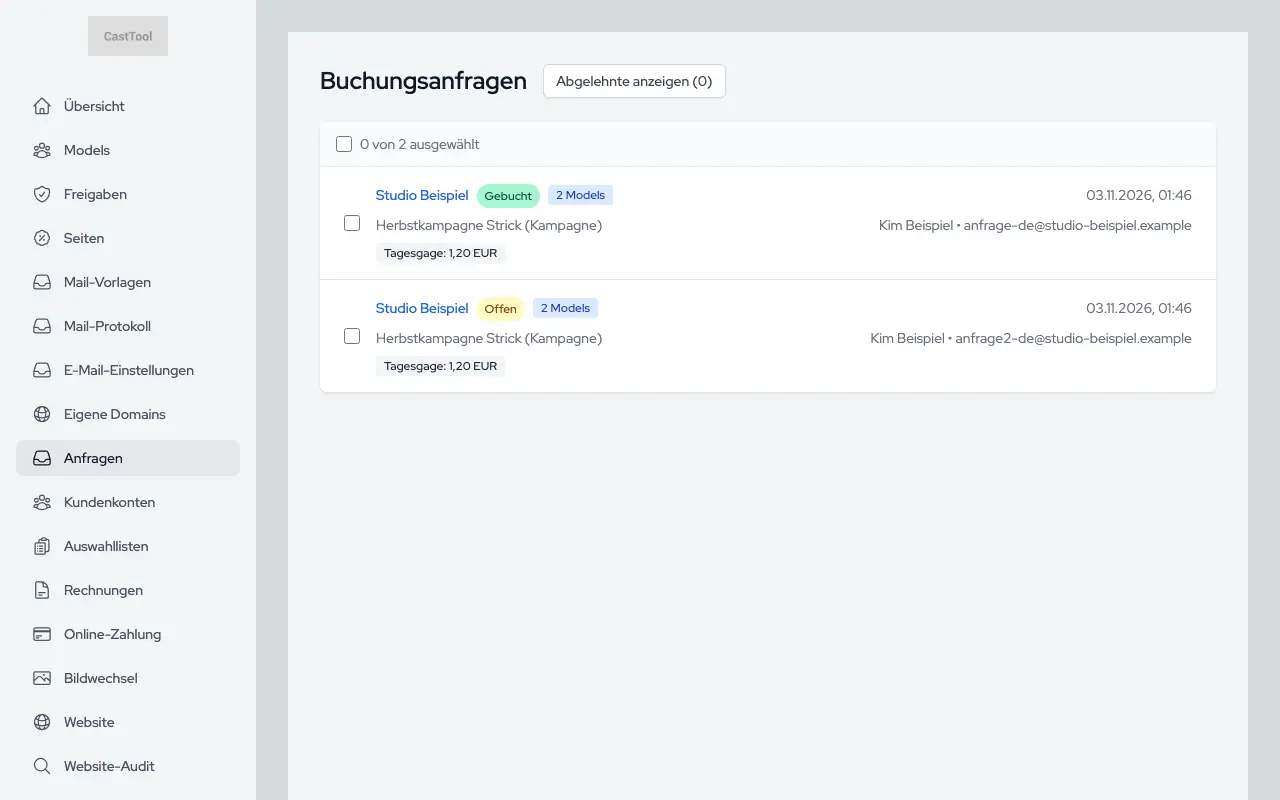
Anfragen im Überblick

Alle Anfragen mit Status in einer Liste, mehrere auf einmal änderbar. In der Detailansicht stellt Ihr Team das Angebot zusammen.

Liste der Anfragen mit Status

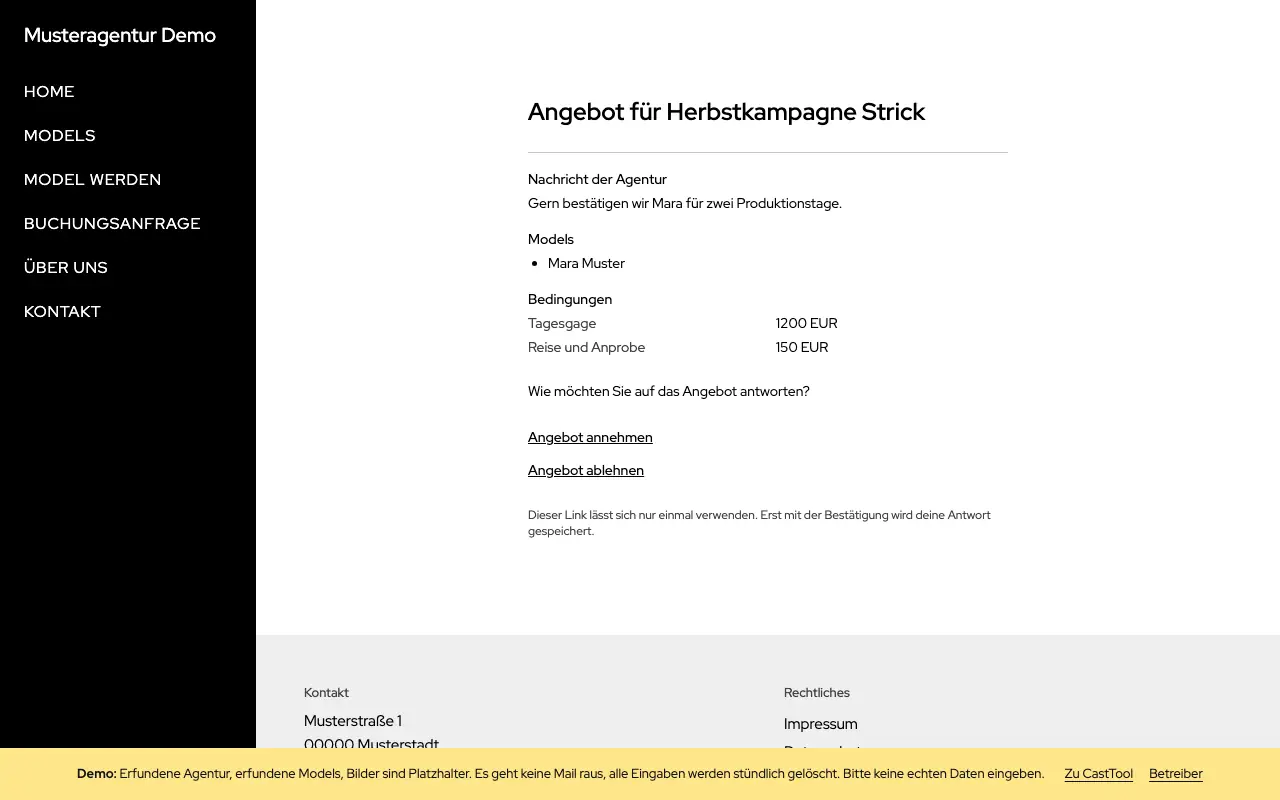
Angebot annehmen oder ablehnen

Der Kunde öffnet das Angebot über einen Link: Bedingungen, Nachricht, Anhänge und Sedcards. Er nimmt an oder lehnt ab und kann einen Grund nennen.

Angebot mit Bedingungen und Knöpfen zum Annehmen oder Ablehnen

Buchung bestätigen

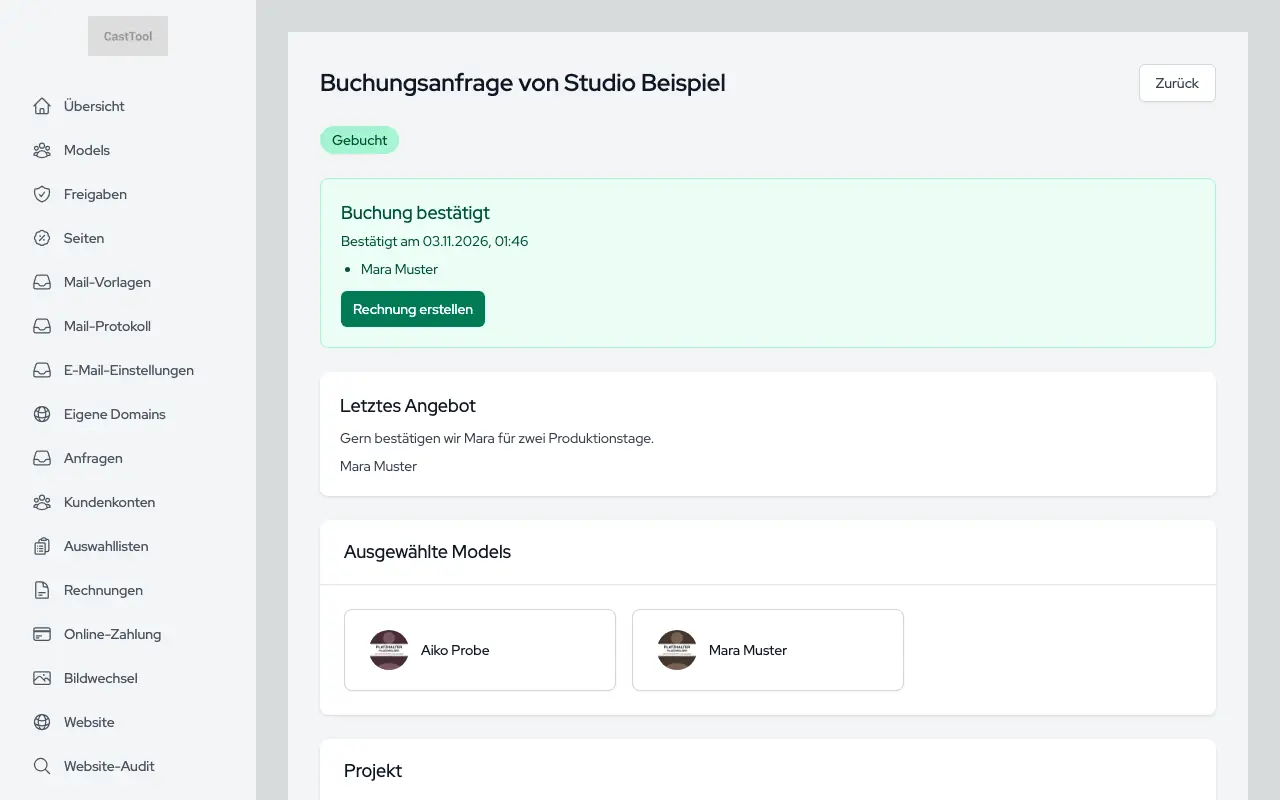
Hat der Kunde angenommen, bestätigt Ihr Team die Buchung. Kunde und Models bekommen eine Mail, und die Anfrage steht mit allen Schritten im Verlauf.

Detailansicht einer gebuchten Anfrage mit Verlauf

Rechnung als E-Rechnung

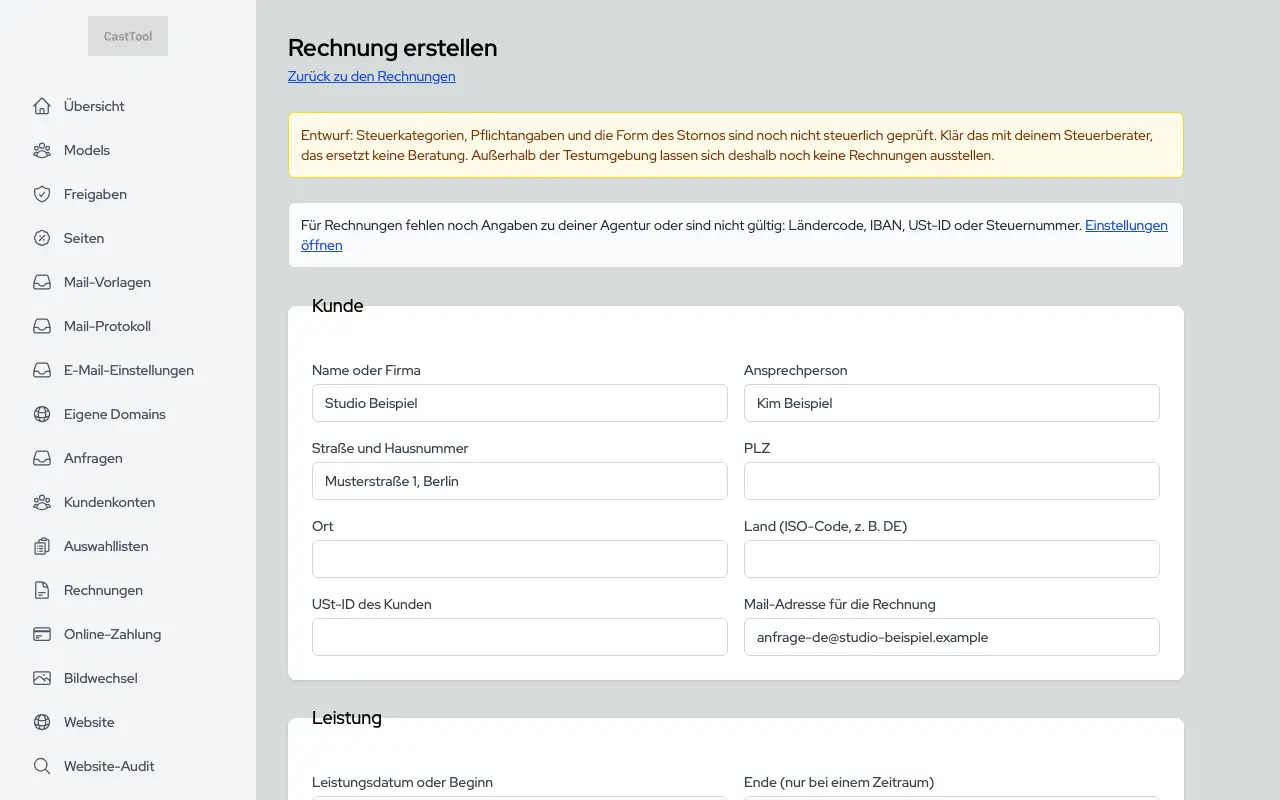
Aus der Buchung entsteht eine Rechnung als ZUGFeRD/Factur-X: ein PDF mit eingebetteten Daten nach EN 16931. Die Nummern laufen lückenlos, eine Rechnung bleibt unverändert, korrigiert wird mit einer Stornorechnung.

Rechnung aus einer bestätigten Buchung, vorausgefüllt mit Kunde und Positionen

Online bezahlen, wenn Sie möchten

Verbinden Sie Ihr eigenes Stripe-Konto, dann enthält die Rechnungsmail einen Link zum Bezahlen, und der Stand steht bei der Rechnung. Ohne Verbindung bleibt es bei der Überweisung.

Models und Portal

Von der Bewerbung bis zum gepflegten Profil. Models arbeiten im eigenen Portal mit, Ihr Team behält die Freigabe.

Bewerbungen mit Bildern

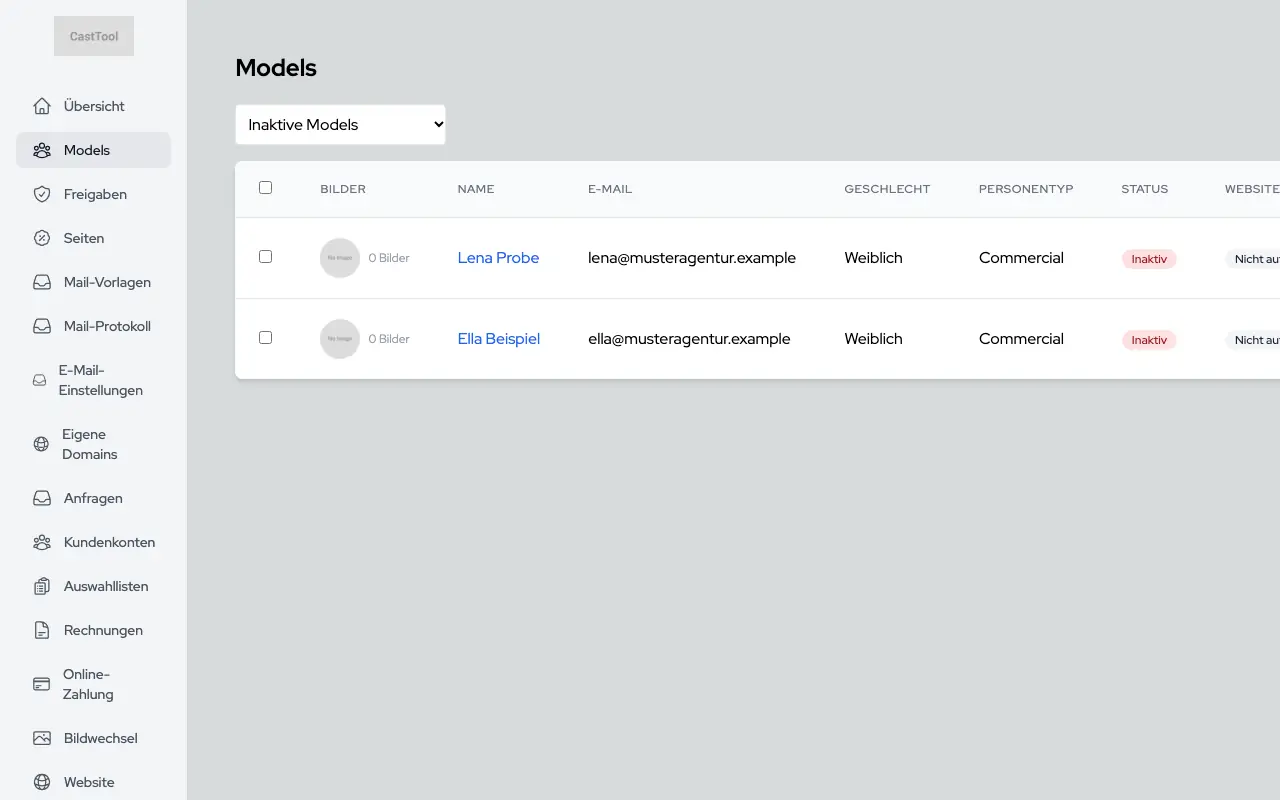
Auf Ihrer Website steht ein Bewerbungsformular mit Bild-Upload und Einwilligungen. Jede Bewerbung landet als inaktives Profil in der Verwaltung, mit allen Angaben und Bildern. In der Demo ist das Formular ausgeschaltet, deshalb zeigt das Bild die Seite Ihres Teams.

Liste der Models gefiltert auf inaktive Profile, darunter die offenen Bewerbungen

Prüfen und freigeben

Ihr Team öffnet die Bewerbung, prüft Angaben und Bilder und schaltet das Profil frei. Aus der Bewerbung wird das Profil ohne neue Eingabe, auf Wunsch mit Einladung ins Portal.

Bewerbung in der Verwaltung mit Angaben und Knopf zur Einladung ins Portal

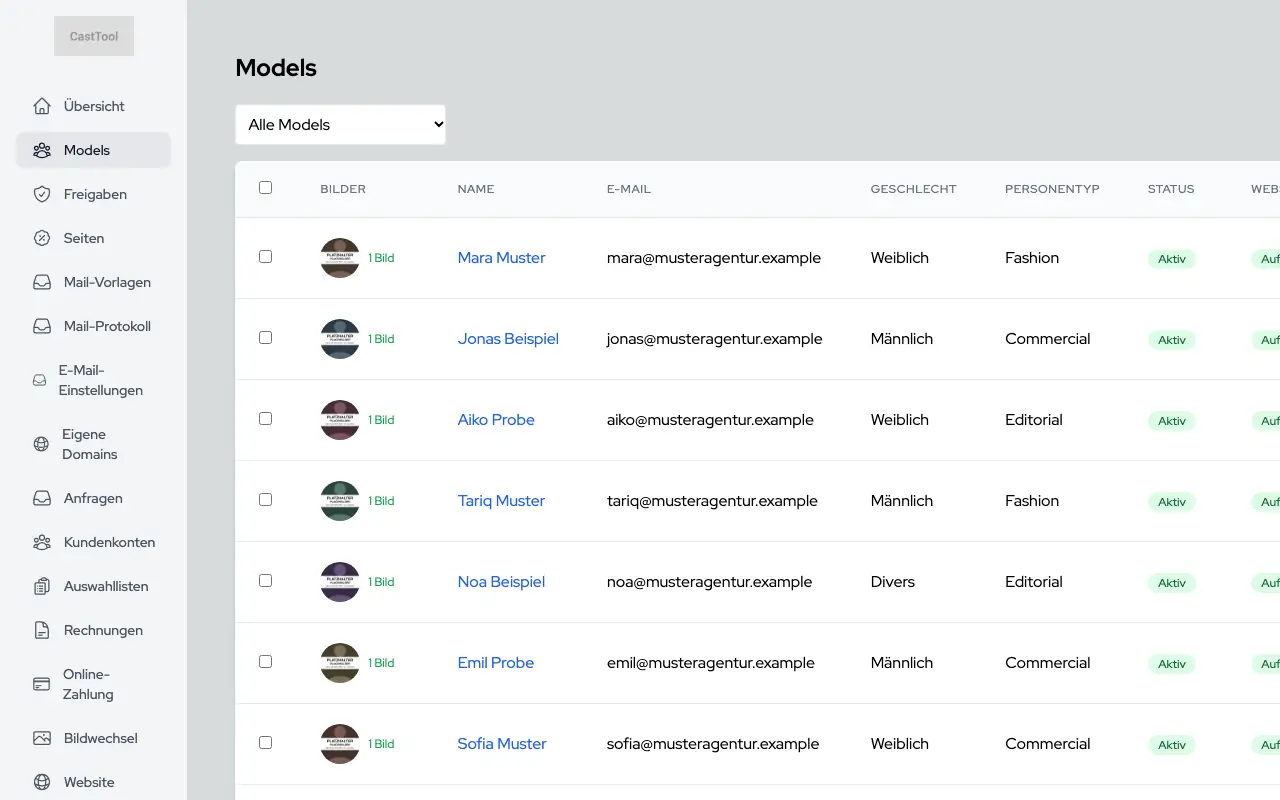
Profile anlegen und bearbeiten

Stammdaten, Maße, Kategorie und Sichtbarkeit. Ob ein Model aktiv ist und ob es auf der Website erscheint, sind zwei getrennte Schalter.

Formular mit Stammdaten und Maßen eines Models
Liste der Models mit Bild, Kontakt, Kategorie und Status

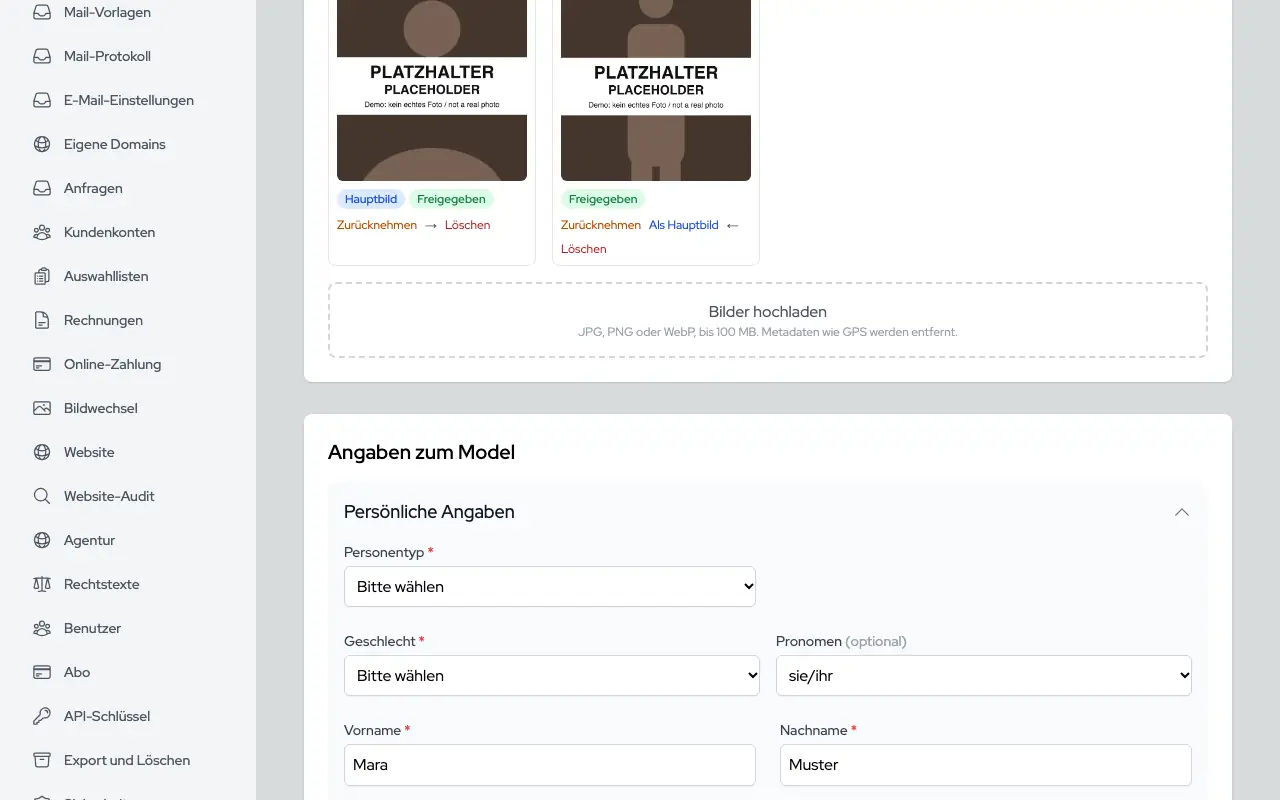
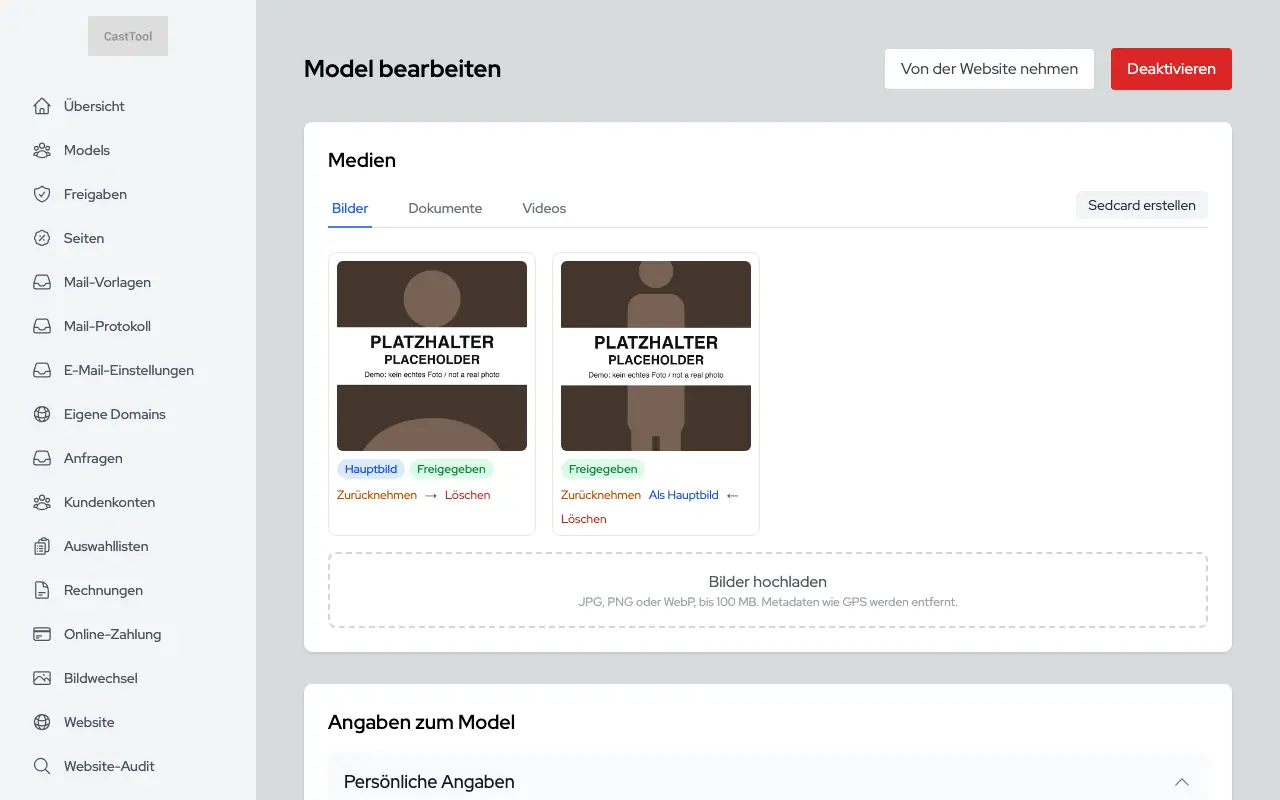
Mediengalerie

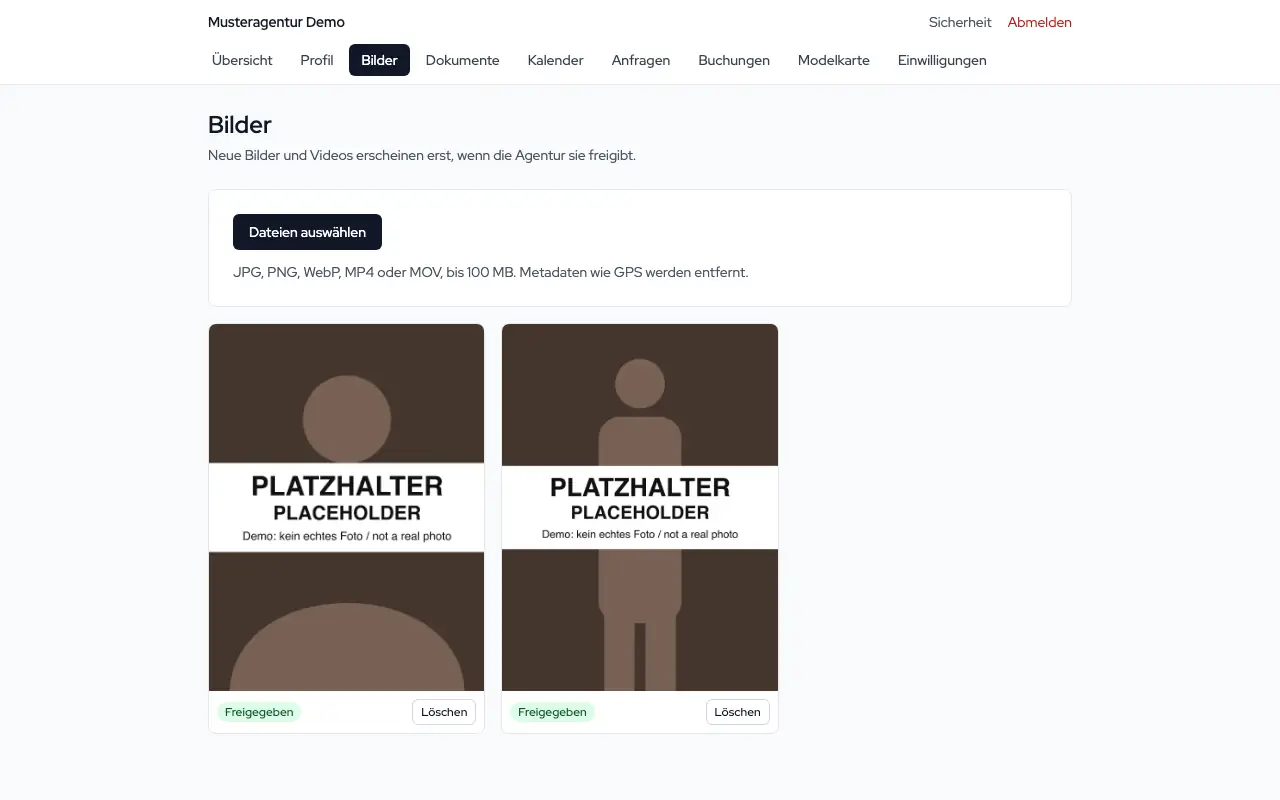
Bilder je Model mit Freigabe, Reihenfolge und Hauptbild. Beim Hochladen zeigt ein echter Fortschrittsbalken den Stand.

  • Ortsdaten und andere Metadaten werden aus Fotos entfernt
  • Bildgrößen für die Website entstehen von selbst
  • Videos laufen durch dieselbe Bereinigung
Mediengalerie eines Models mit Upload, Freigabe und Reihenfolge

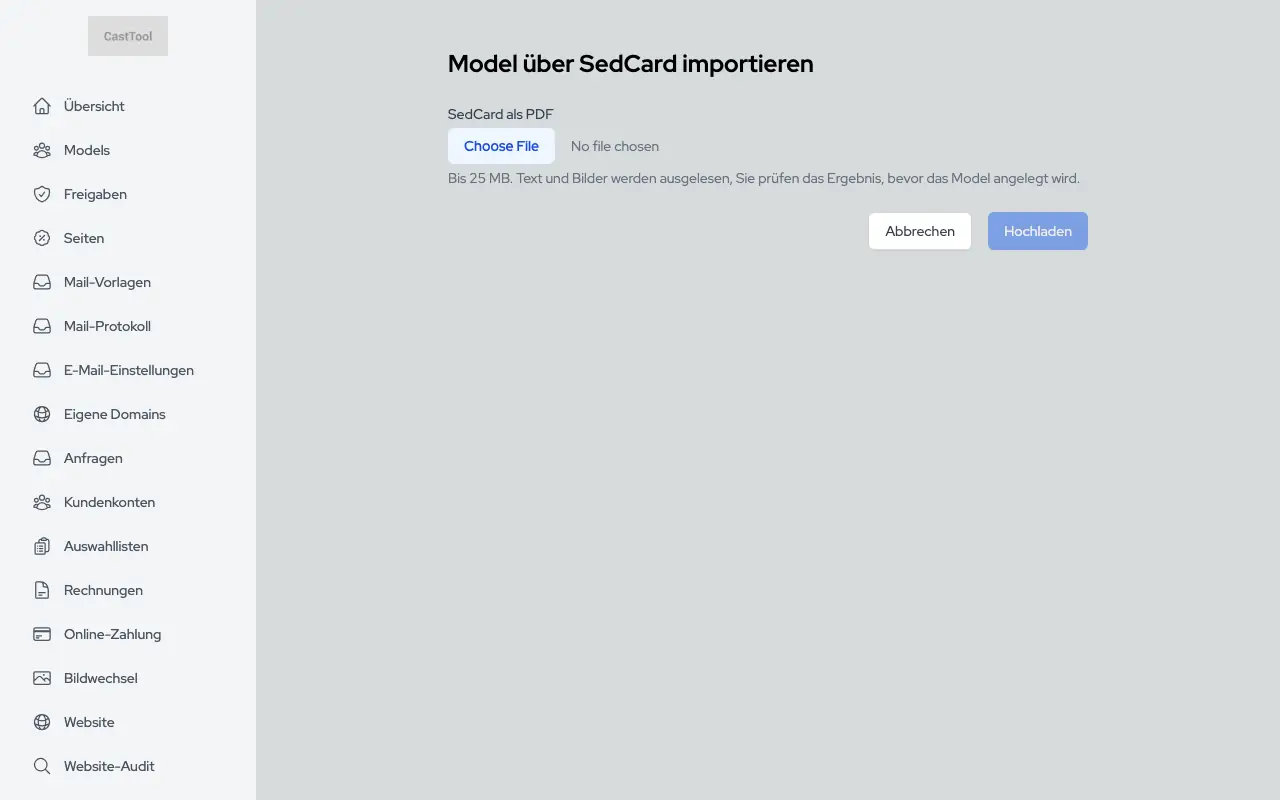
Sedcards importieren

Eine vorhandene Sedcard als PDF hochladen, CastTool liest Namen und Maße aus und schlägt ein Profil vor. Was nicht sicher erkannt ist, bleibt leer, und Ihr Team prüft vor dem Anlegen.

Import einer Sedcard als PDF

Portal für Models

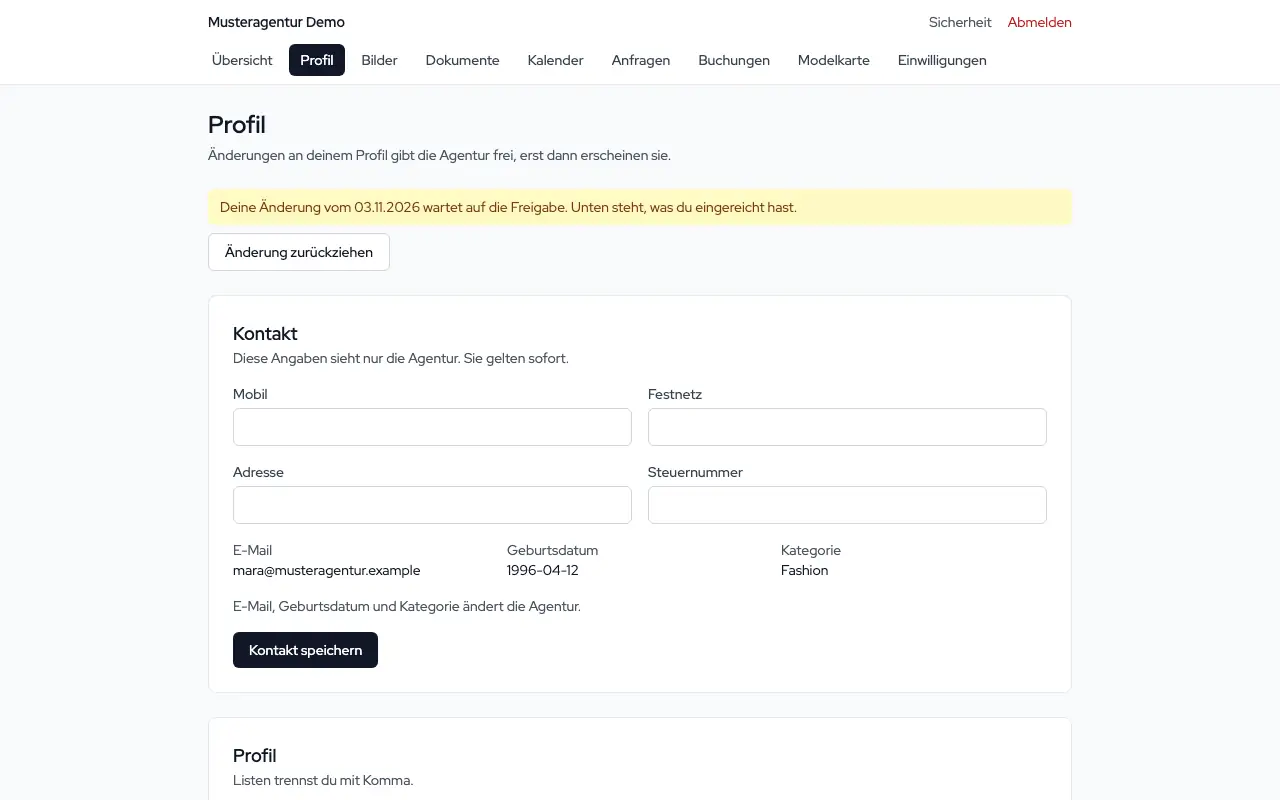
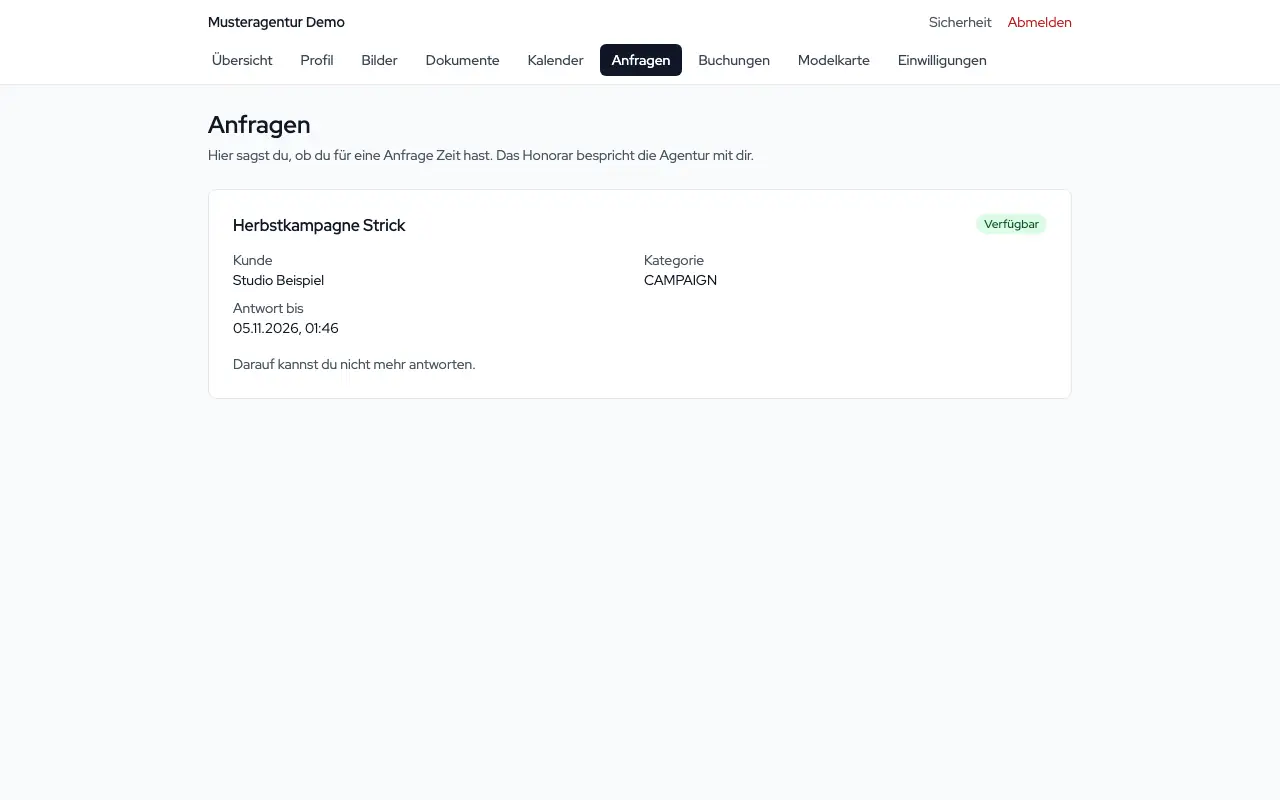
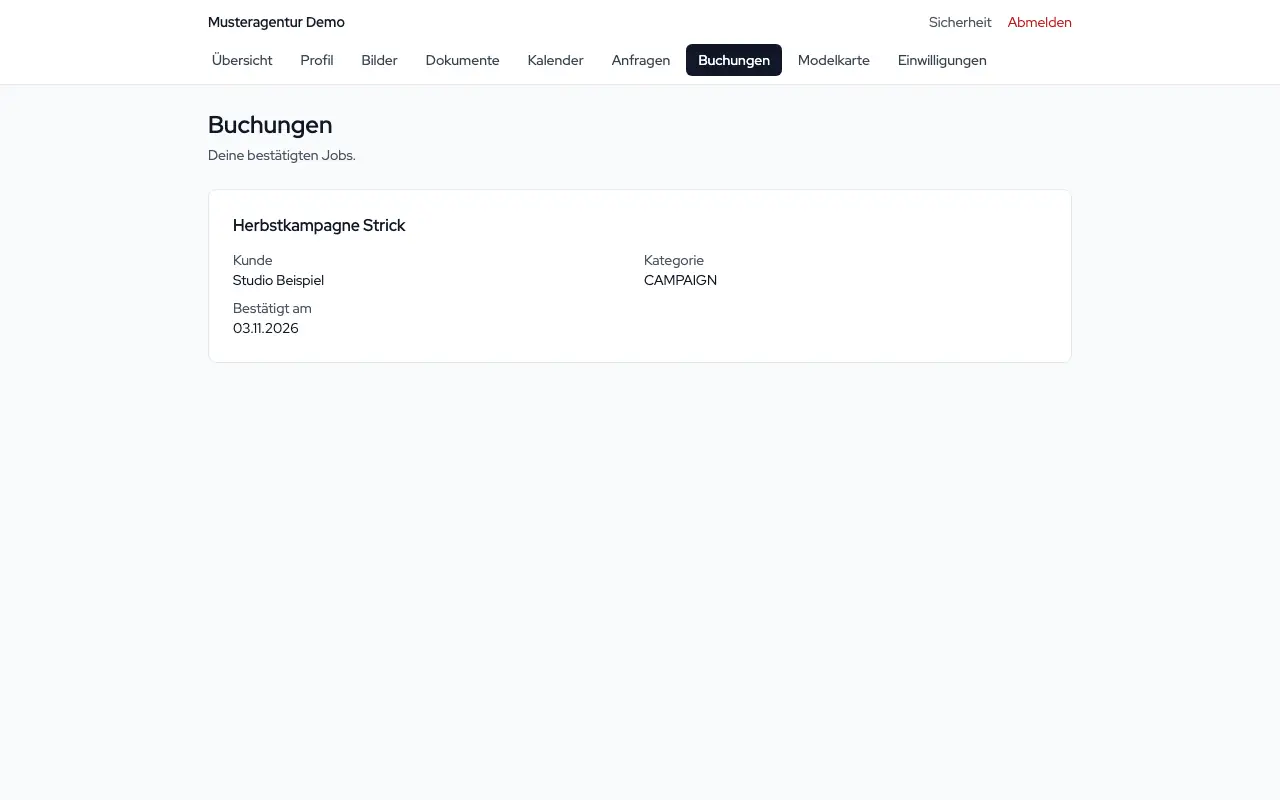
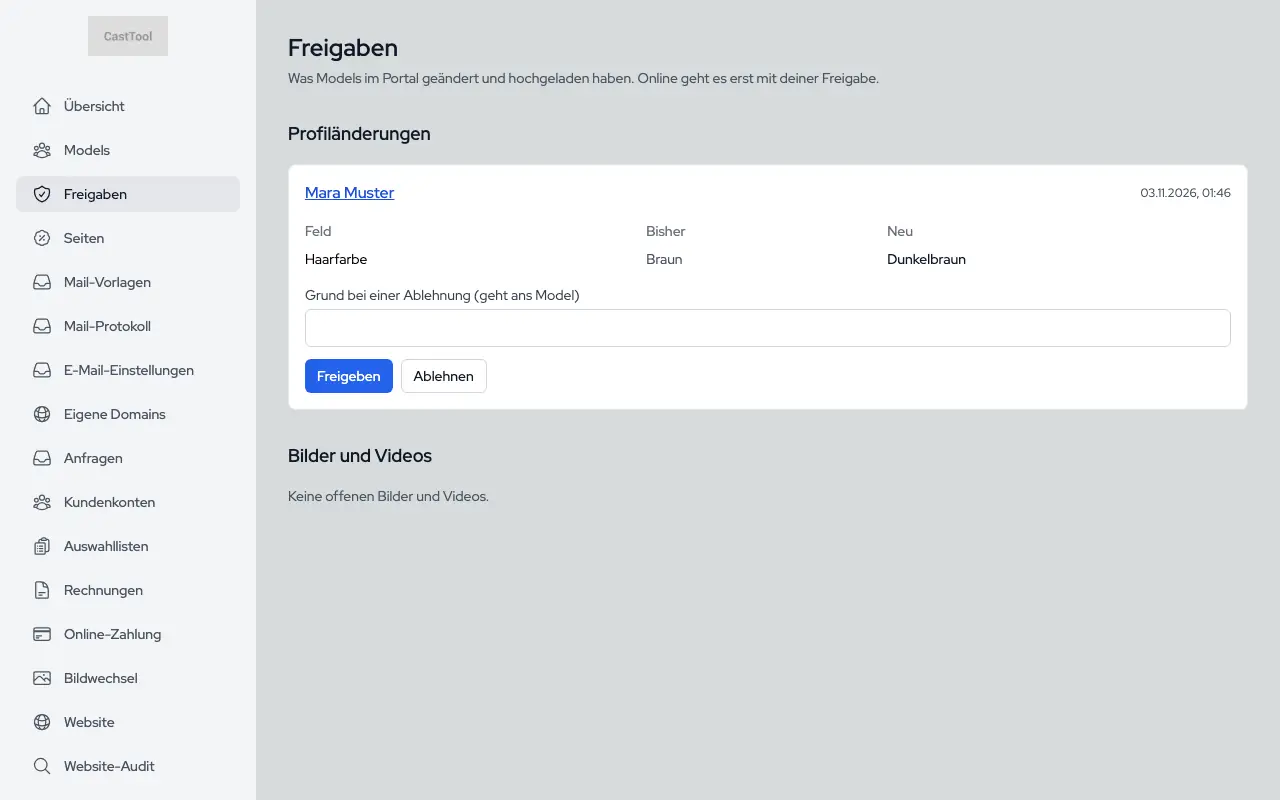
Per Einladung bekommt ein Model Zugang zum eigenen Portal: Profil, Bilder, Dokumente, Kalender, Anfragen und Buchungen. Änderungen an Profil und Bildern gehen erst nach der Freigabe durch Ihr Team online.

Profil im Model-Portal
Bilder im Model-Portal
Anfragen im Model-Portal
Buchungen im Model-Portal
Freigaben: Änderung eines Models zur Prüfung durch das Team

Verfügbarkeitskalender

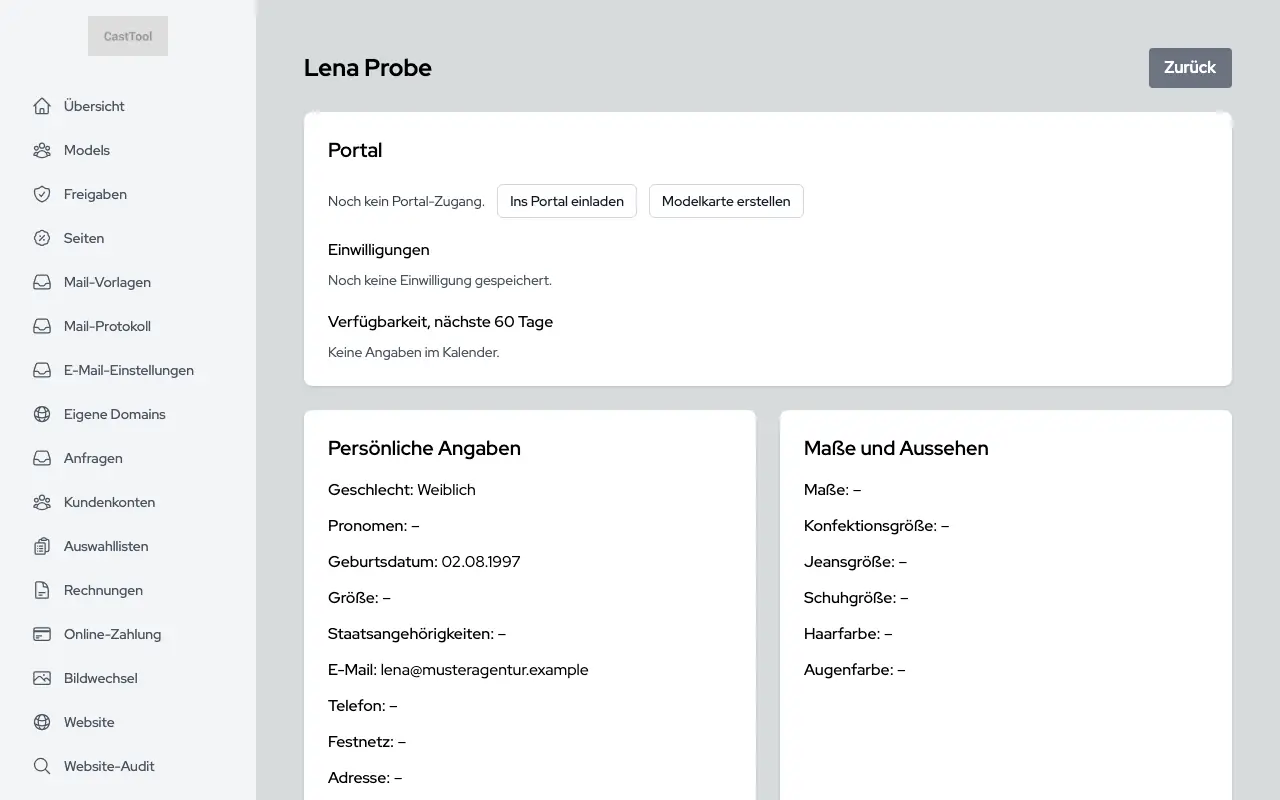
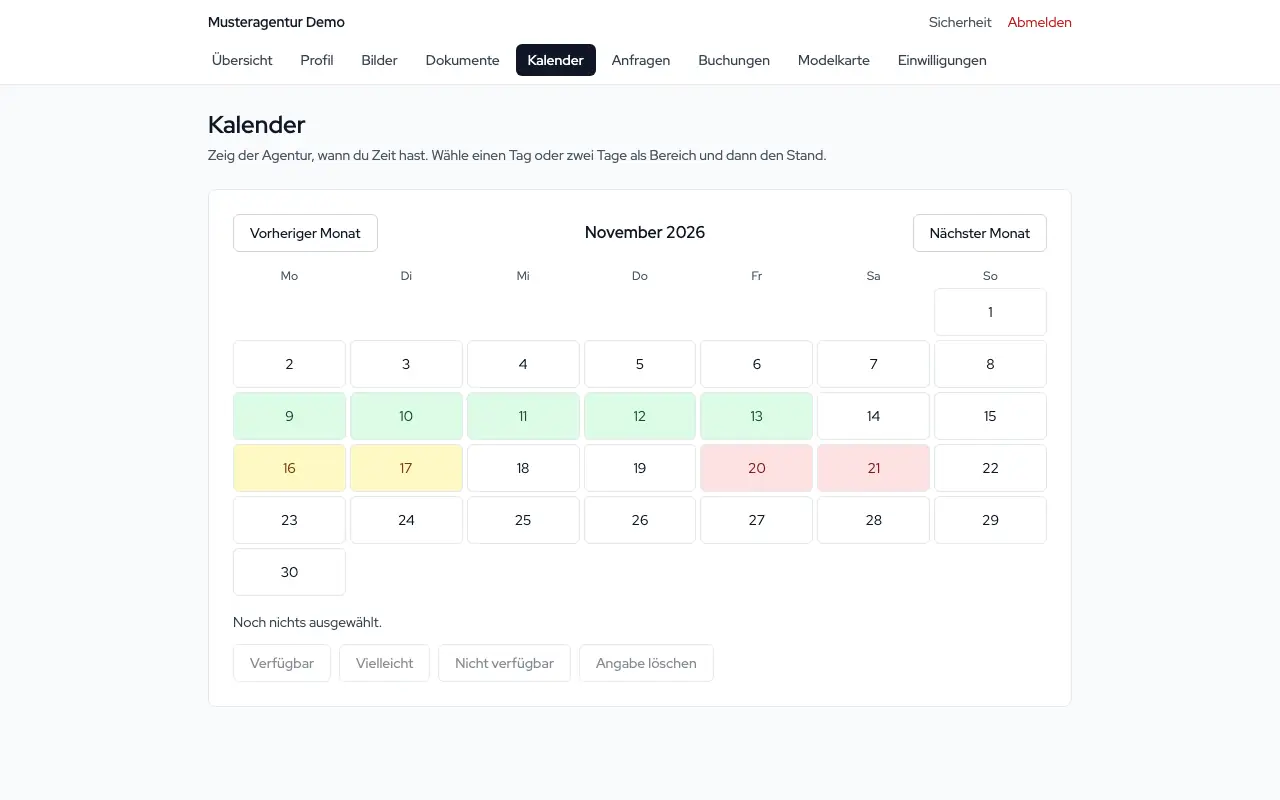
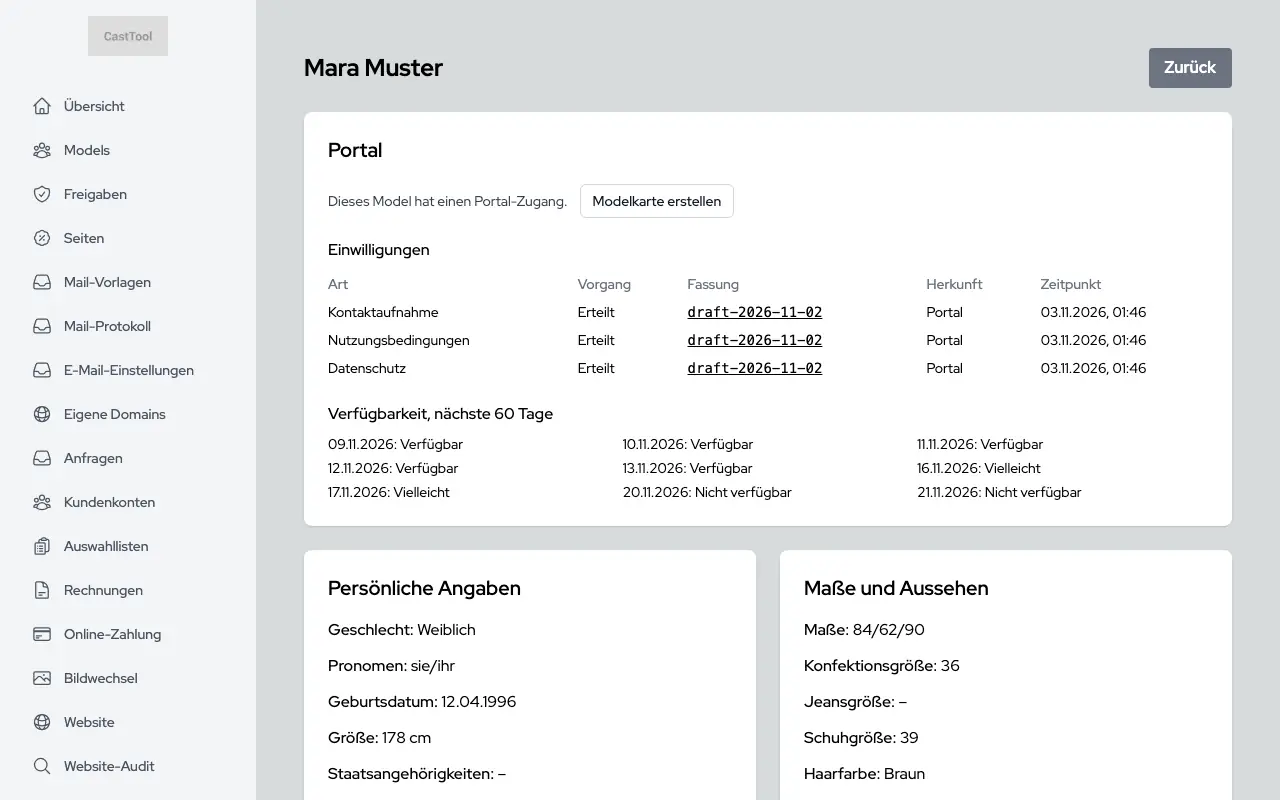
Das Model markiert je Tag verfügbar, vielleicht oder nicht. Gebuchte Tage stehen automatisch drin, und Ihr Team sieht die nächsten 60 Tage auf der Seite des Models.

Verfügbarkeitskalender im Model-Portal
Detailseite eines Models in der Verwaltung mit seiner Verfügbarkeit der nächsten 60 Tage

Dokumente mit Ablaufdatum

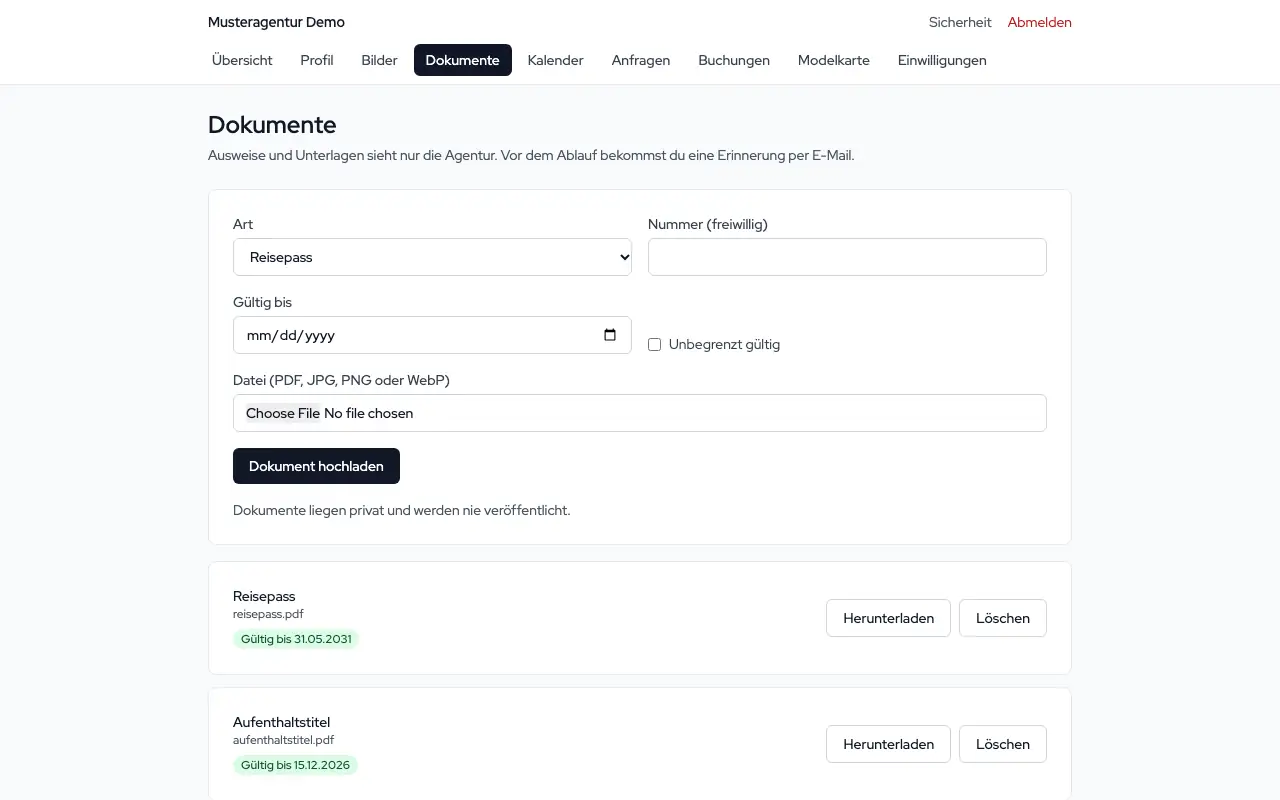
Ausweis, Aufenthaltstitel oder Arbeitserlaubnis mit Art und Ablaufdatum. Die Dateien liegen nur im privaten Speicher. Eine Mail erinnert 30 und 7 Tage vorher und am Tag des Ablaufs.

Dokumente im Model-Portal mit Ablaufdatum

Compcard als PDF

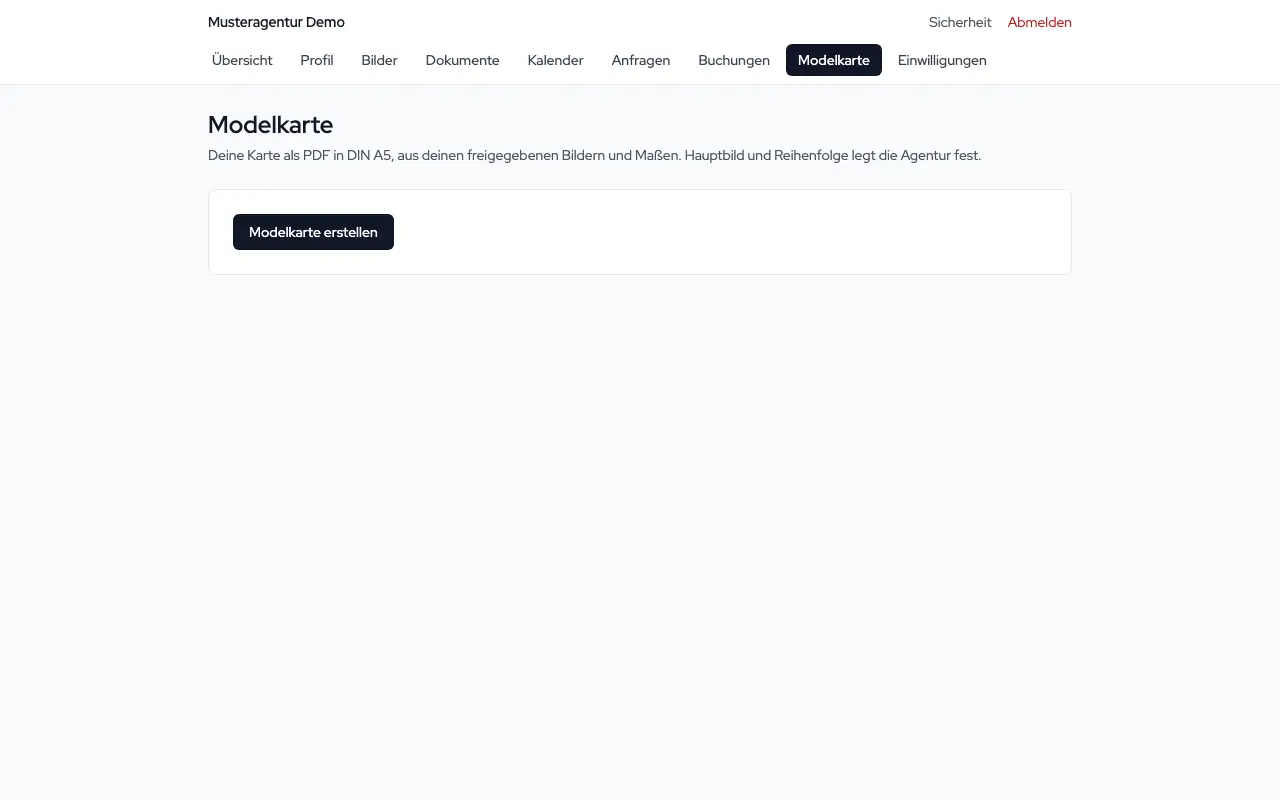
Eine Compcard in DIN A5 aus freigegebenen Bildern und Maßen, für das Model wie für Ihr Team. Die Bilder folgen dem Hauptbild und der Reihenfolge aus der Verwaltung.

Compcard im Model-Portal

Einwilligungen mit Fassung

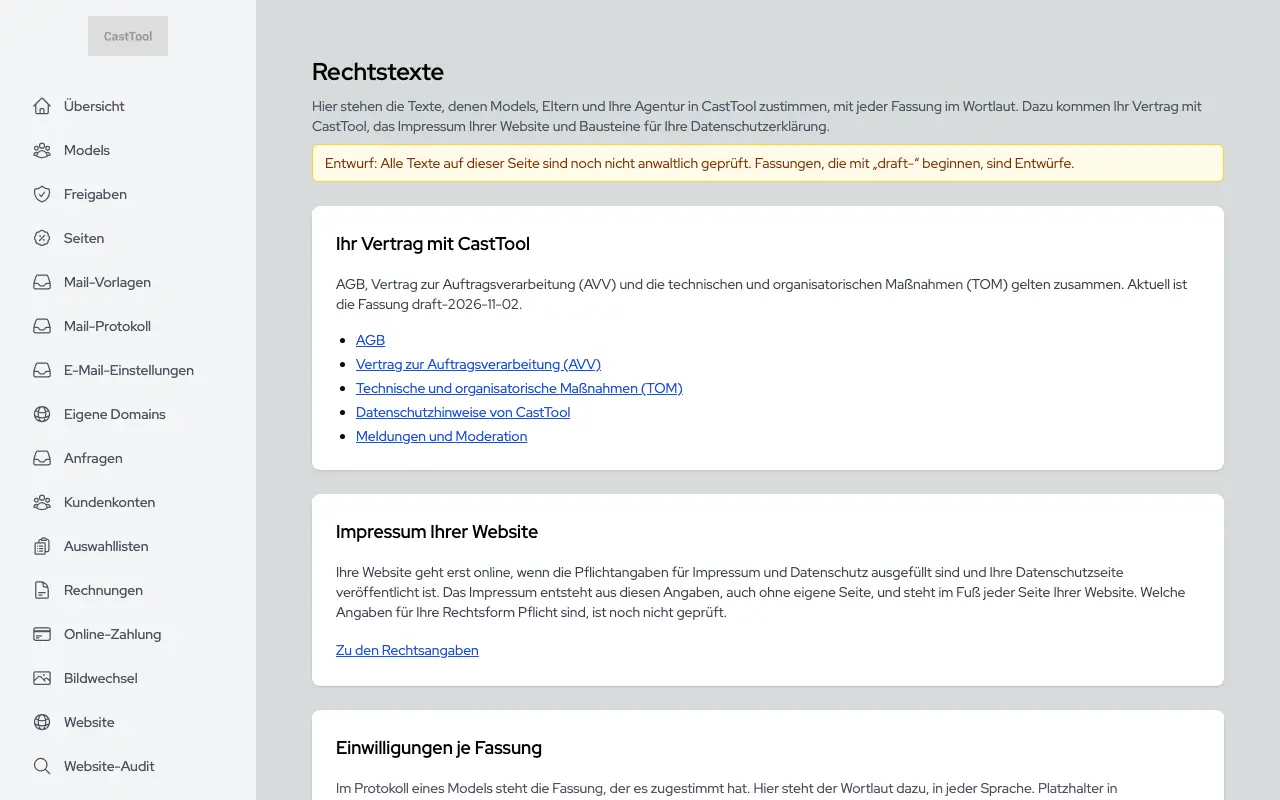
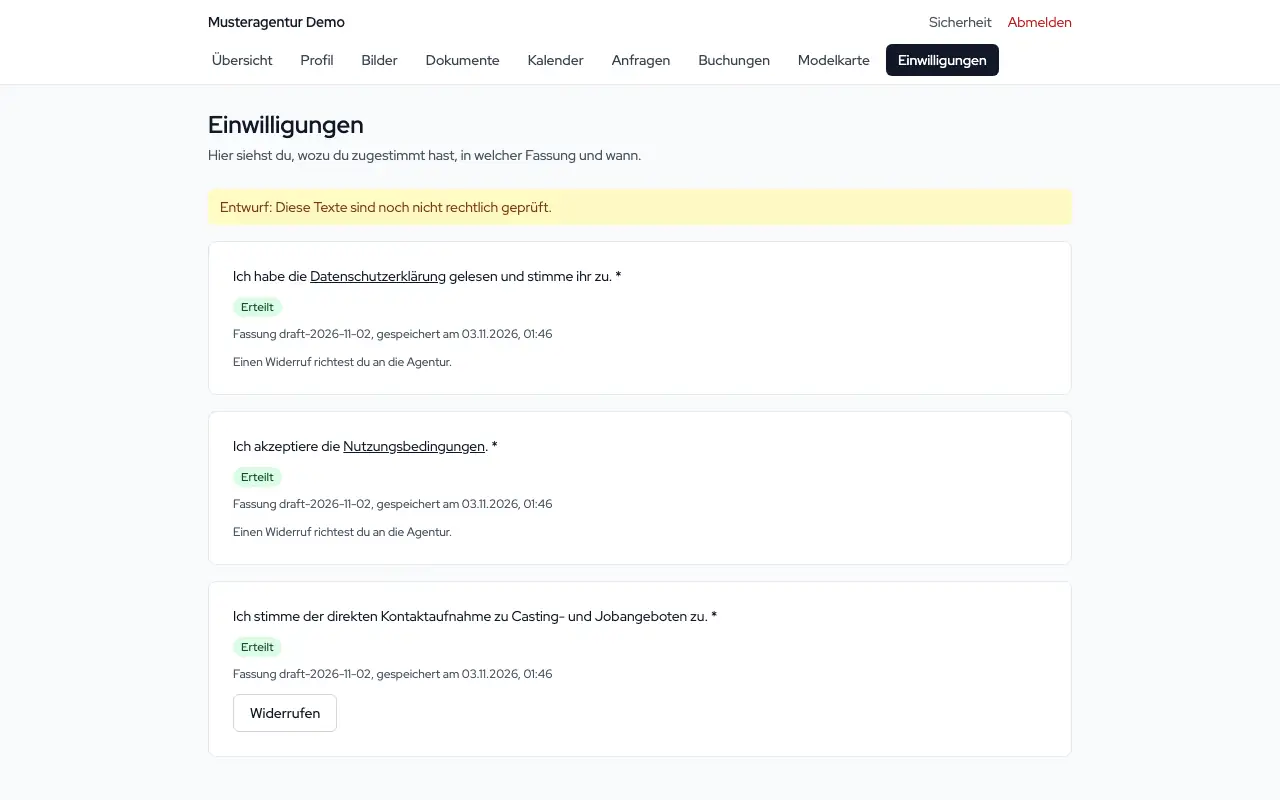
Einwilligungen aus Bewerbung und Portal stehen auf dem Server mit Zeitpunkt und Fassung. Das Model sieht sie im Portal, Ihr Team im Protokoll, und jede Fassung bleibt im Wortlaut abrufbar.

Einwilligungen im Model-Portal

Bewerbungen unter 18

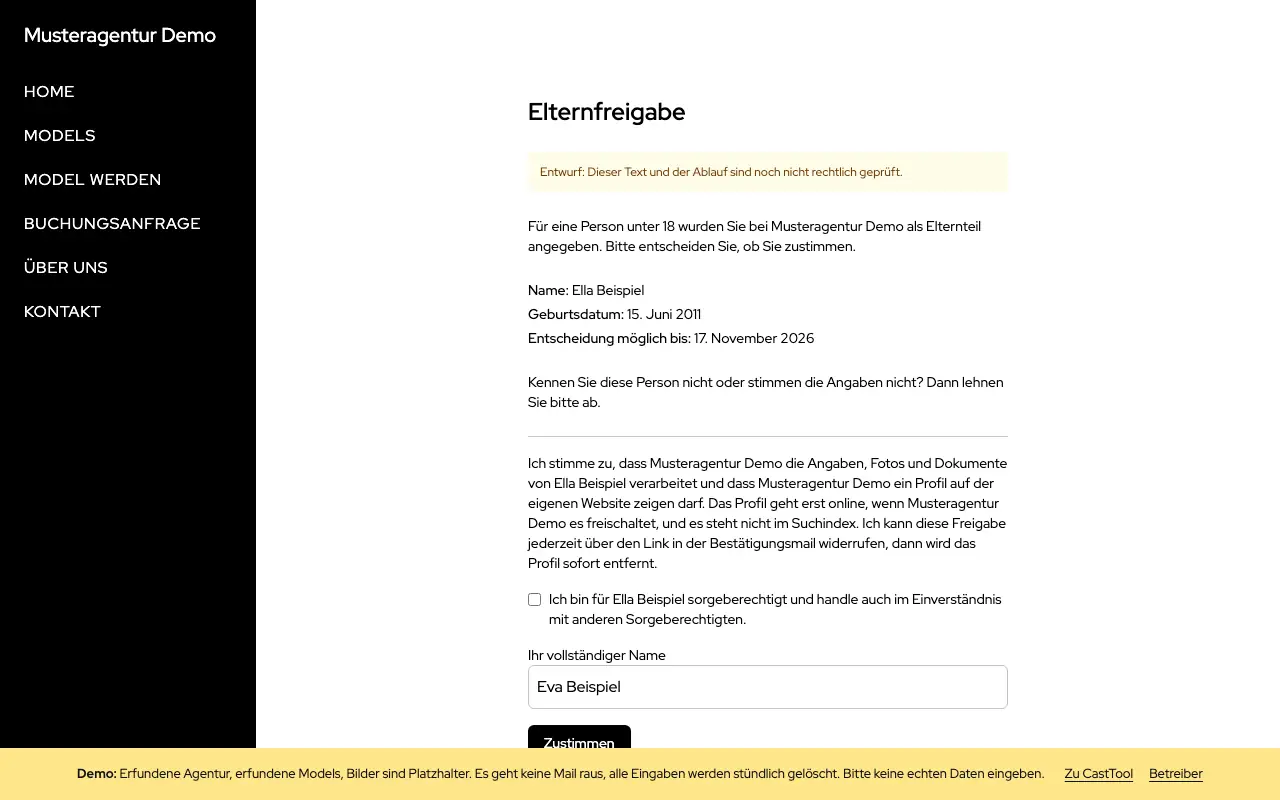
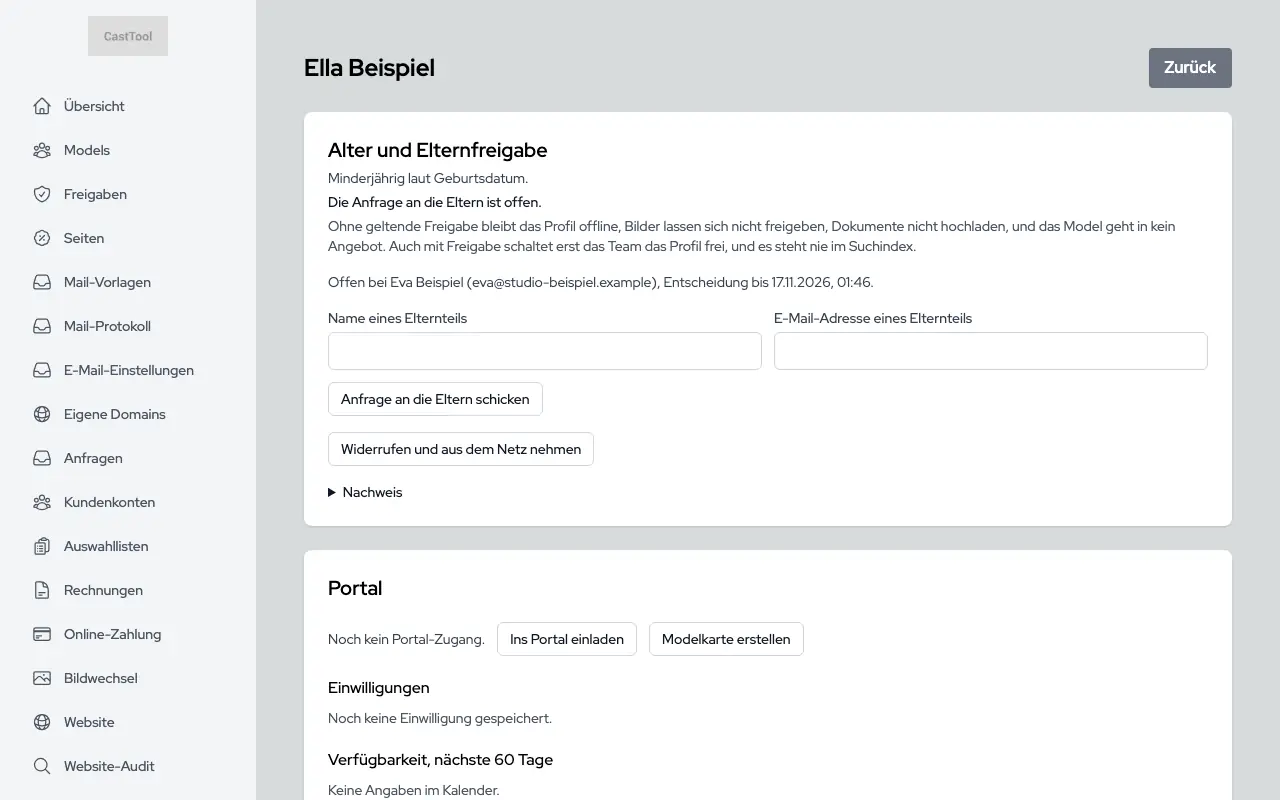
Ist ein Model unter 18, holt CastTool die Zustimmung eines Elternteils per Mail-Link ein, mit Nachweis und Widerruf. Das Profil bleibt standardmäßig nicht öffentlich und steht nie im Suchindex. Freischalten kann es nur Ihr Team. Ob dieses Verfahren für Ihren Fall genügt, prüfen Sie bitte selbst, die Texte dazu sind Entwürfe.

Seite für die Eltern mit Entwurfshinweis und Feldern zur Zustimmung
Detailseite einer Bewerberin unter 18 mit dem Stand der Elternfreigabe

Casting und Kunden

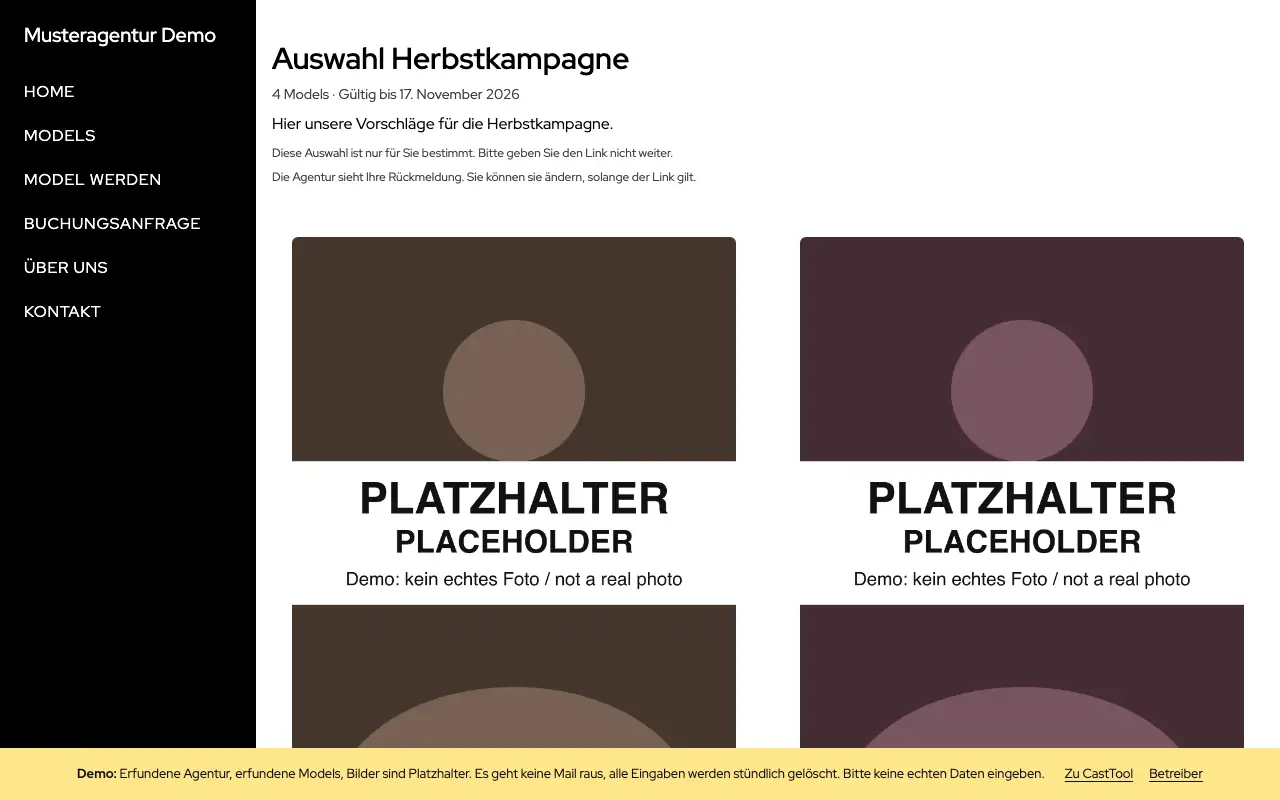
Kundenkonten mit Listen, Shortlists per Link und das Casting-Büro als eigener Bereich mit Castings und Rollen.

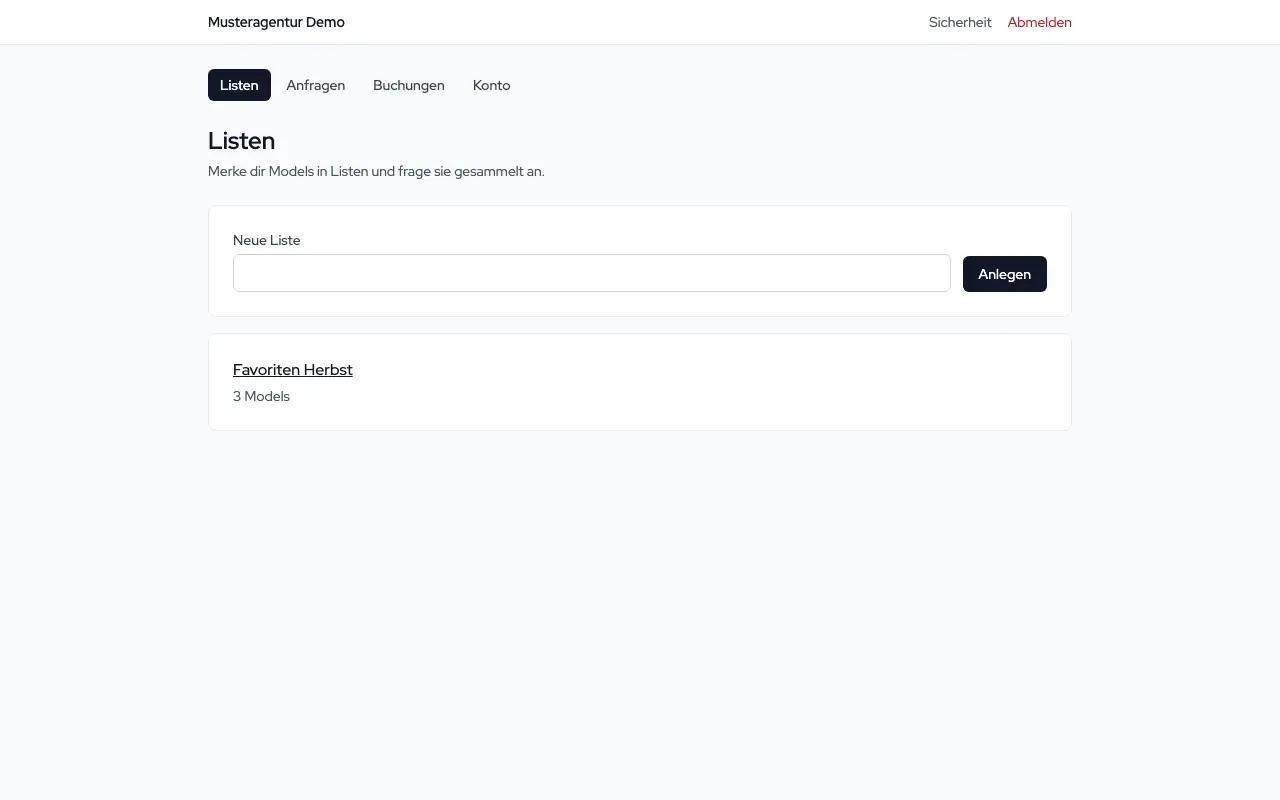
Kundenkonten mit Listen

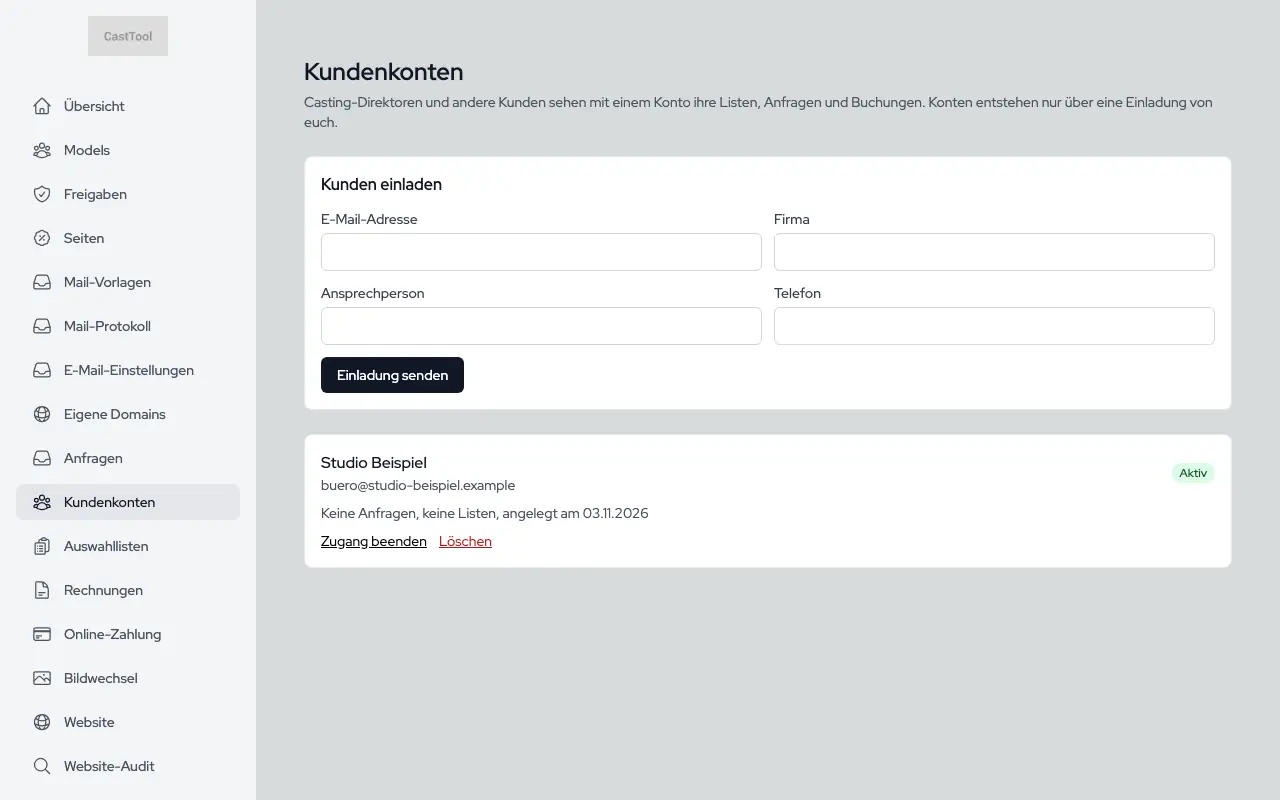
Ihr Team lädt Kunden ein. Mit dem Konto führen sie Merklisten, sehen ihre Anfragen, antworten auf Angebote und finden ihre Buchungen, auf Ihrer Website wie in der App.

Konto eines Kunden mit Listen und Anfragen
Kundenkonten der Agentur

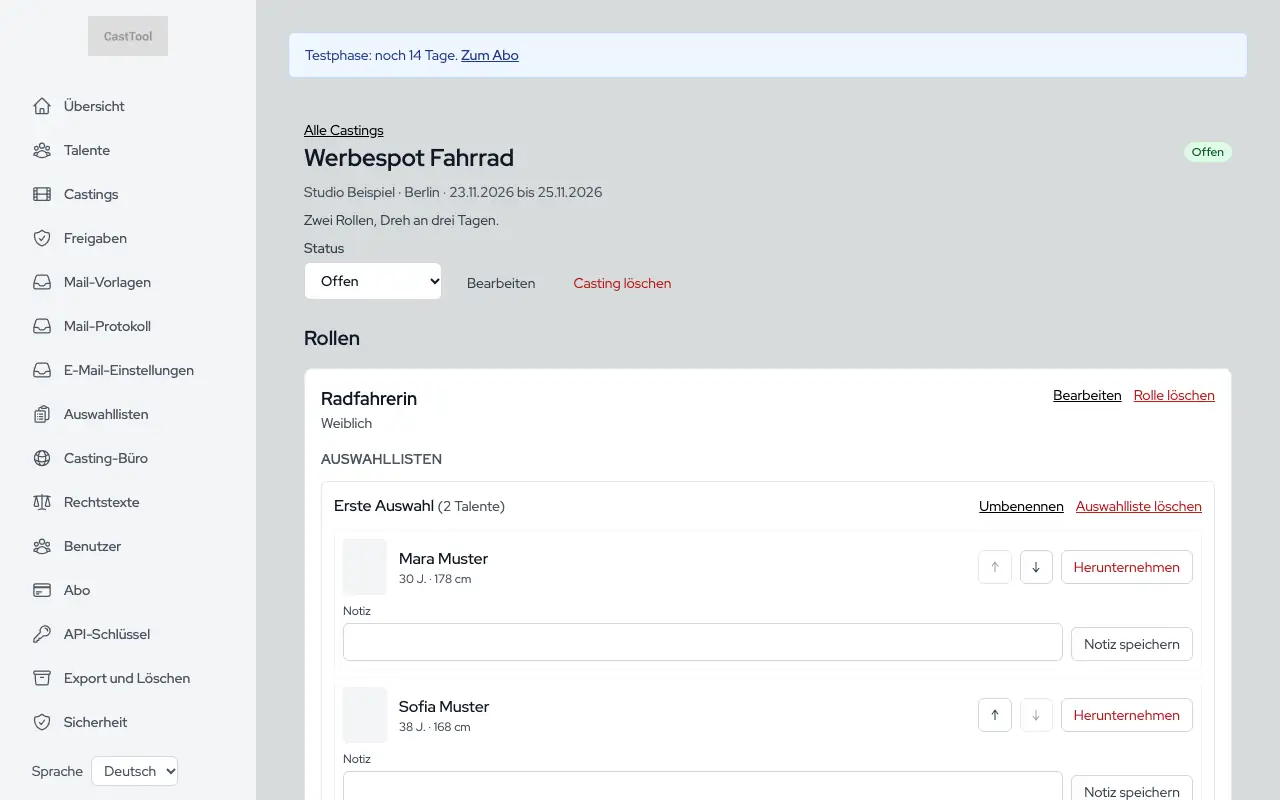
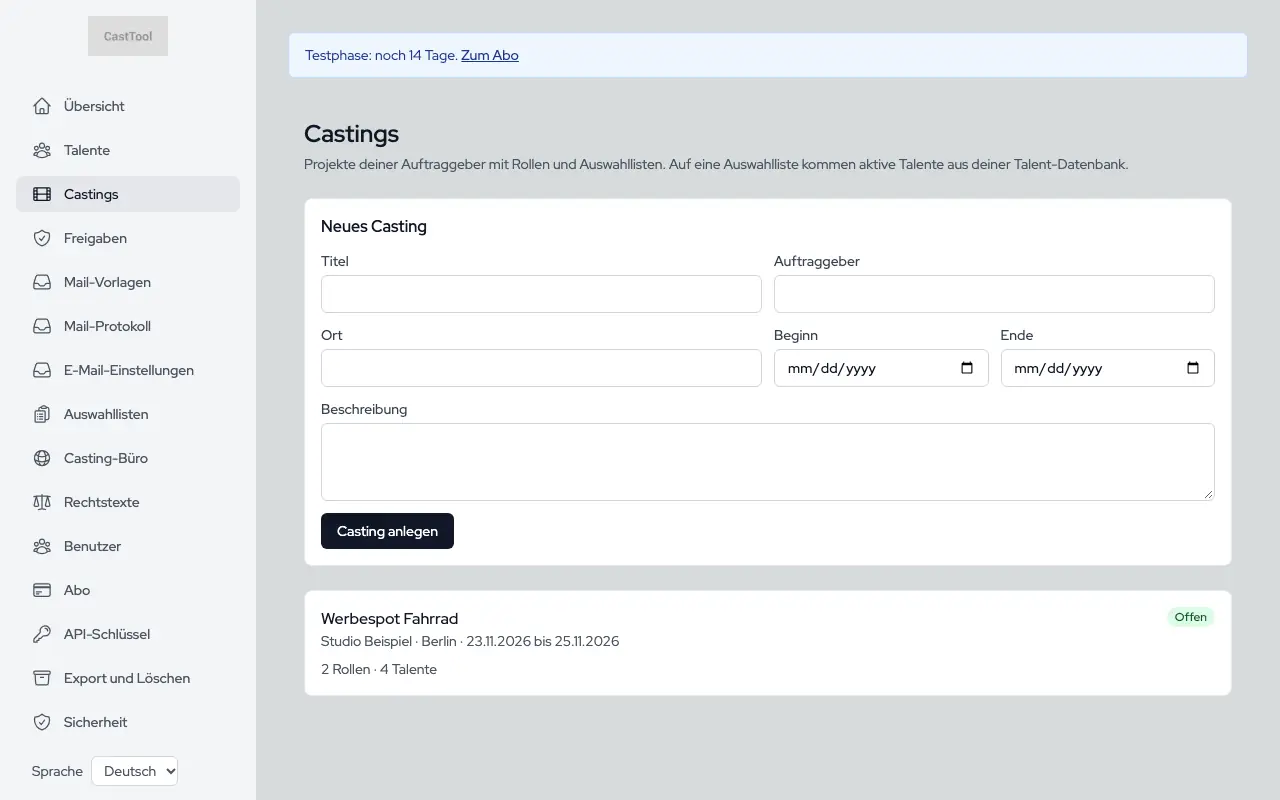
Casting-Büro mit Castings und Rollen

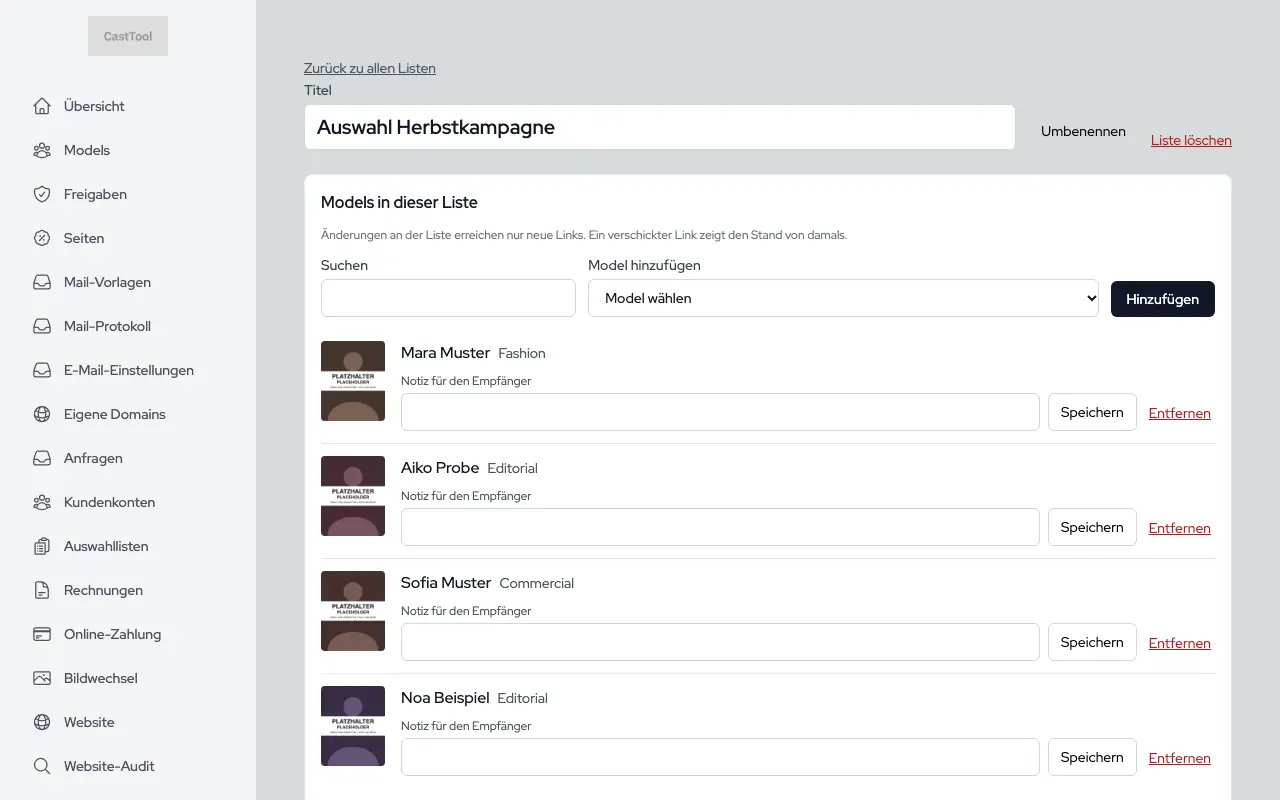
Ein Casting-Büro bekommt einen eigenen Bereich mit eigener Talent-Datenbank. Je Casting legen Sie Rollen mit Anforderungen an und führen mehrere Shortlists je Rolle mit Notiz und Reihenfolge. Eine öffentliche Website braucht das Büro dafür nicht.

Casting mit Rollen und Shortlists
Castings eines Casting-Büros

Verwaltung

Die Werkzeuge für den Alltag: Übersicht, Team, Mails, Einstellungen und Sprachen.

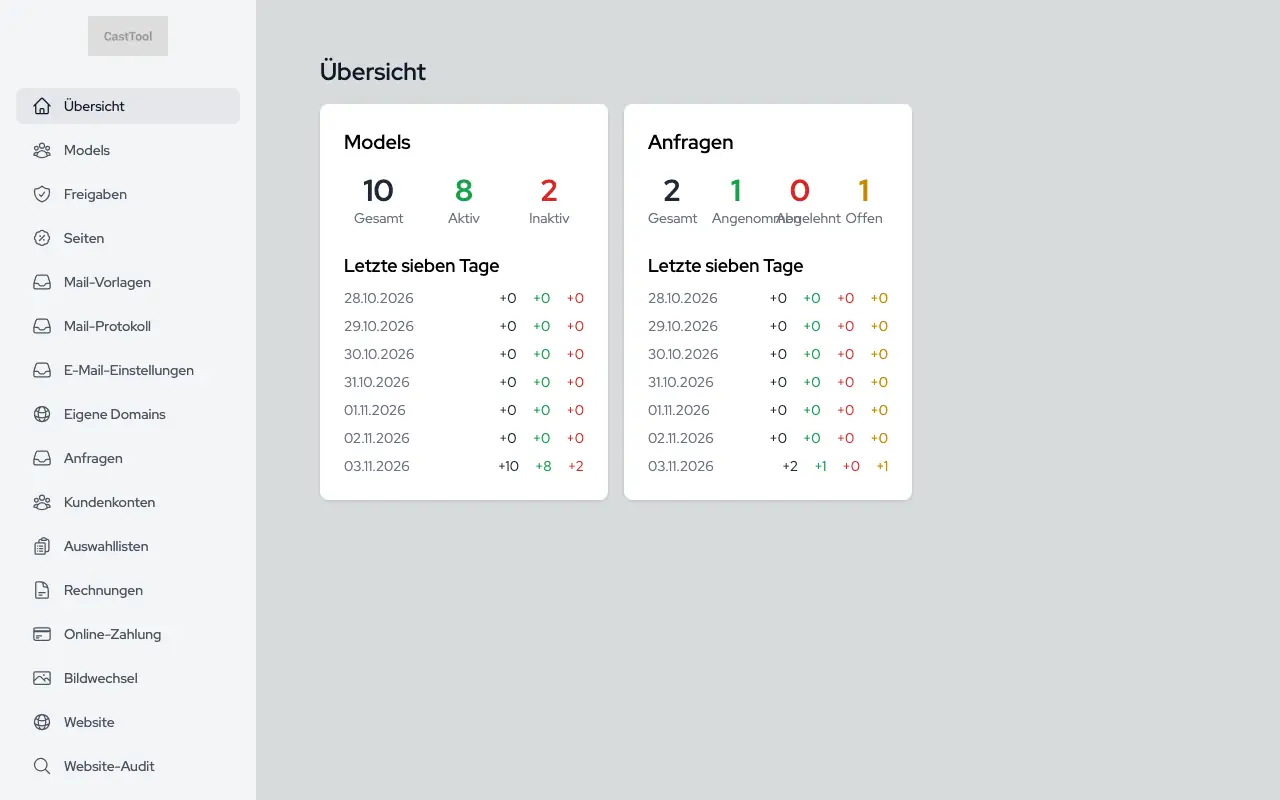
Übersicht

Die Startseite der Verwaltung zählt Models, Bewerbungen und Anfragen und führt von dort direkt in die Listen.

Übersicht der Verwaltung mit Kennzahlen der Demo-Agentur

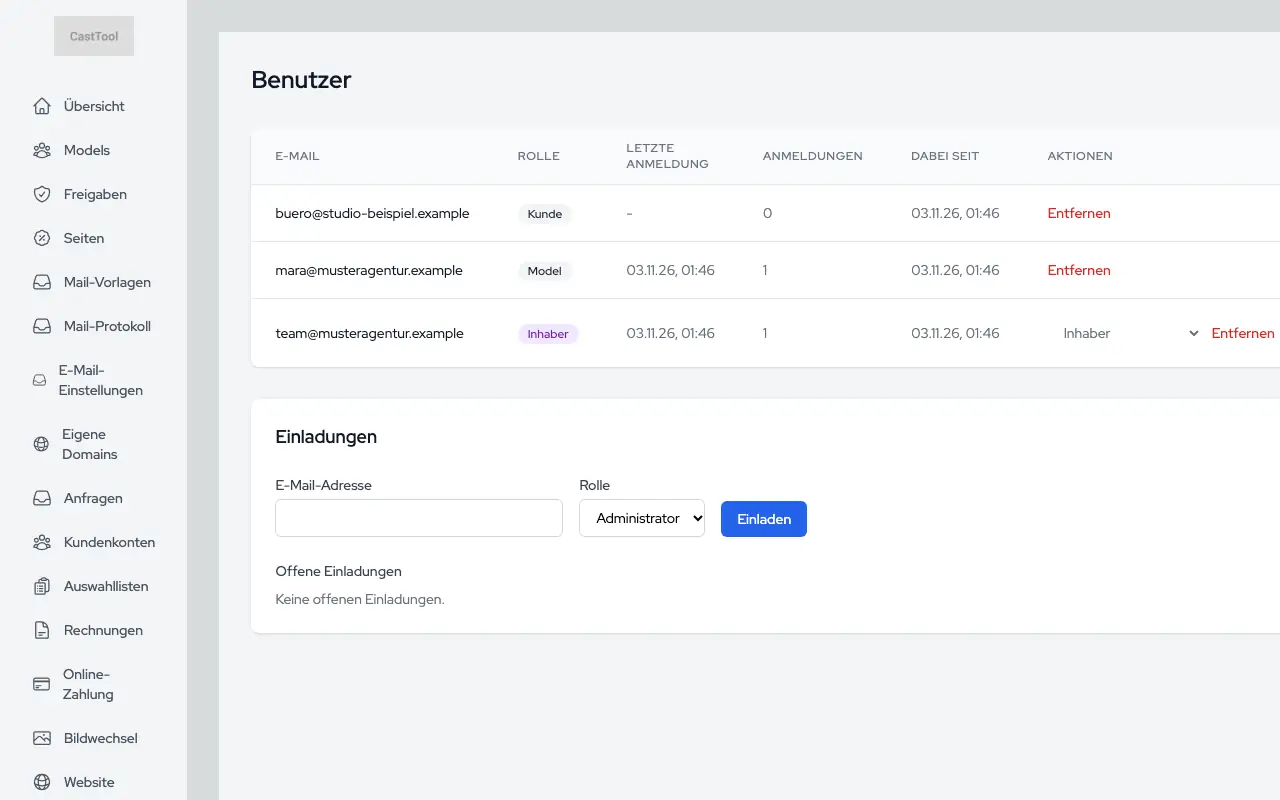
Team und Rollen

Mitglieder laden Sie per Mail ein, mit den Rollen Inhaber und Admin. Die Anmeldung lässt sich mit einem zweiten Faktor absichern.

Mitglieder und Einladungen des Teams

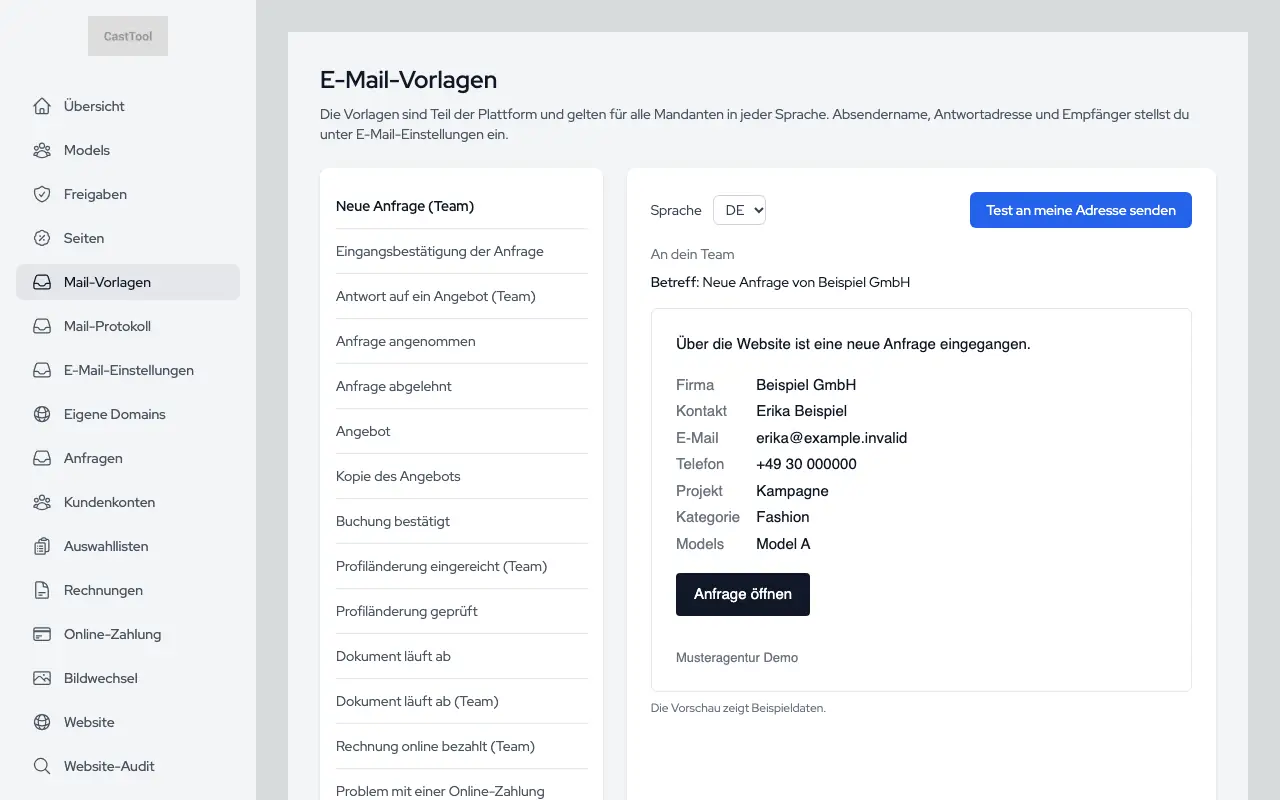
Mails im Namen der Agentur

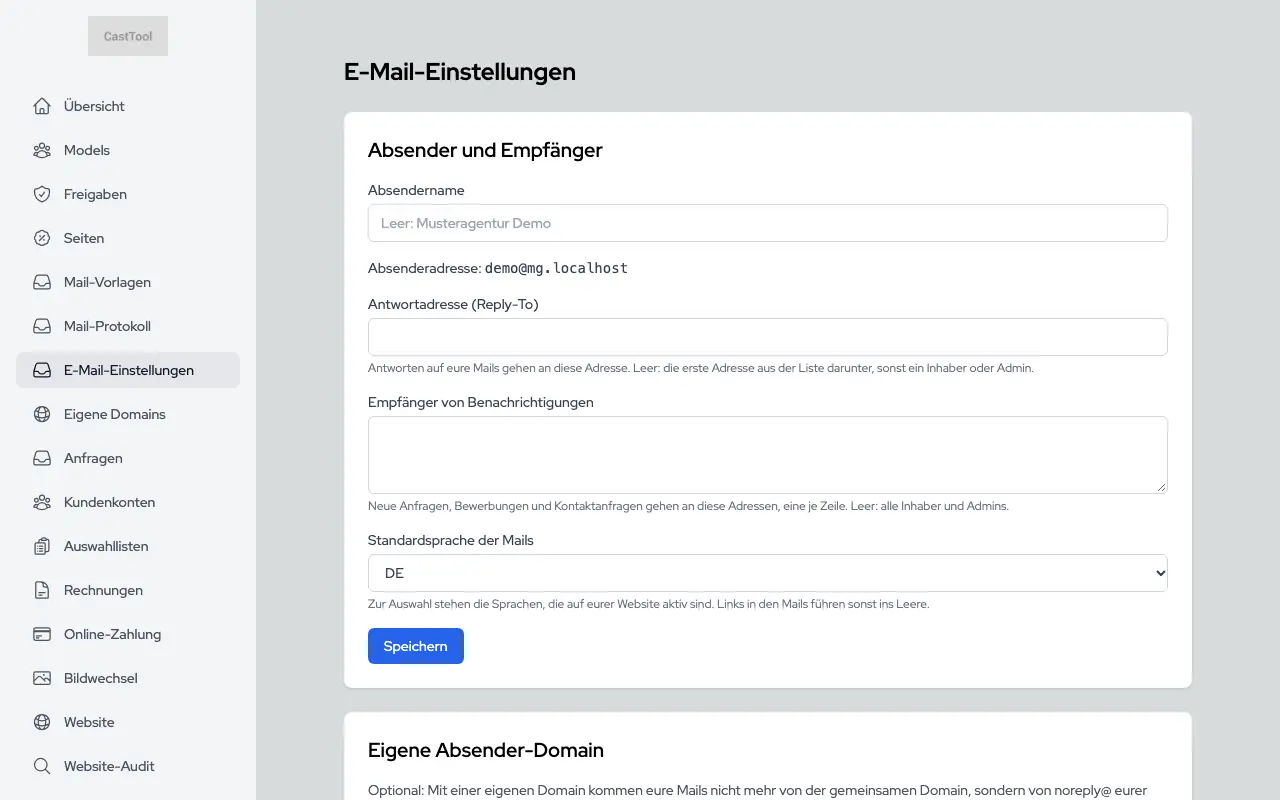
Ihr Name steht als Absender, Antworten gehen an Ihre Adresse. Die Vorlagen lassen sich in der Vorschau ansehen und an die eigene Adresse testen, und das Protokoll zeigt jede Mail, auch die nicht zugestellten.

  • Eigene Absender-Domain lässt sich verifizieren
  • Abgewiesene Adressen werden je Agentur gesperrt
Mail-Vorlagen mit Vorschau

Einstellungen

Absender, Antwortadresse, Empfänger für Benachrichtigungen und gesperrte Adressen an einer Stelle.

Einstellungen zu Absender und Empfängern

Deutsch und Englisch

Website, Verwaltung, Portal und Mails gibt es auf Deutsch und Englisch. Sie wählen die Sprachen Ihrer Website, übersetzen Ihre Seiten je Sprache, und jedes Konto hat seine eigene Sprache für Oberfläche und Mails.

Liste der eigenen Seiten mit Sprachen

Plattform und Sicherheit

Anmelden, Datentrennung, Export und Schnittstelle: was im Hintergrund dafür sorgt, dass Ihre Daten Ihre bleiben.

Registrieren und 14 Tage testen

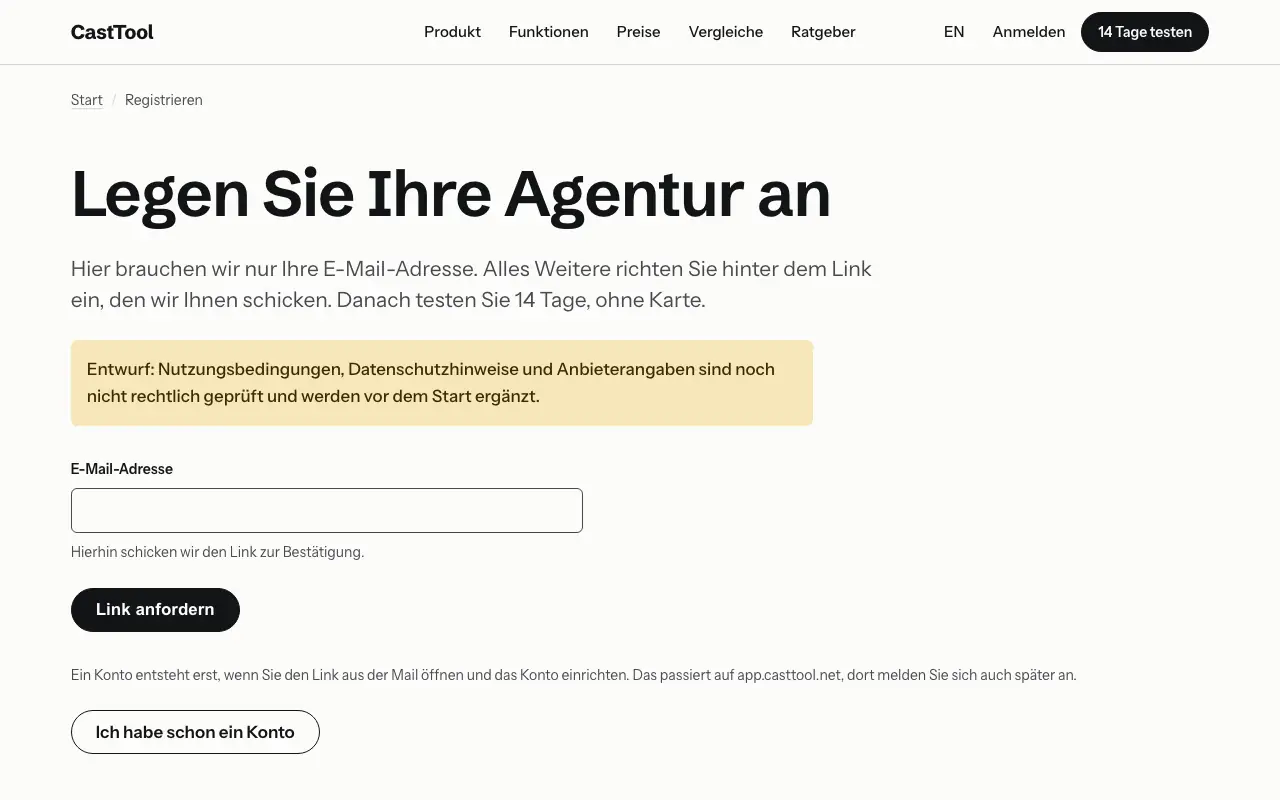
Adresse bestätigen, Agentur oder Casting-Büro anlegen, Subdomain wählen. Die Verfügbarkeit der Subdomain prüft das Formular sofort.

Formular zum Registrieren auf der Produktseite

Getrennte Daten, sichere Anmeldung

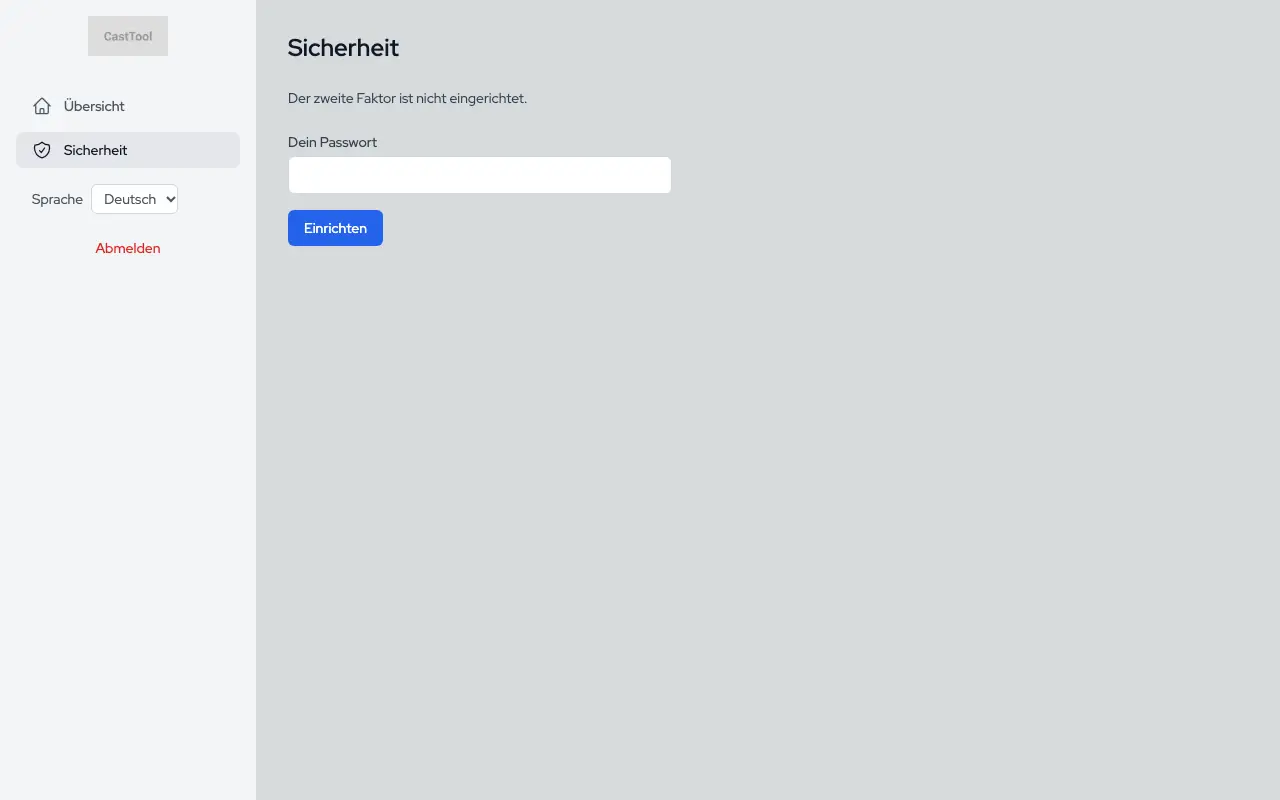
Die Daten jeder Agentur sind in der Datenbank selbst von allen anderen getrennt, nicht nur in der Oberfläche. Die Anmeldung kennt Rollen, Passwort-Reset und einen zweiten Faktor, öffentliche Formulare sind gegen Bots und zu viele Anfragen geschützt.

Kontoeinstellungen mit zweitem Faktor

Export und Löschen

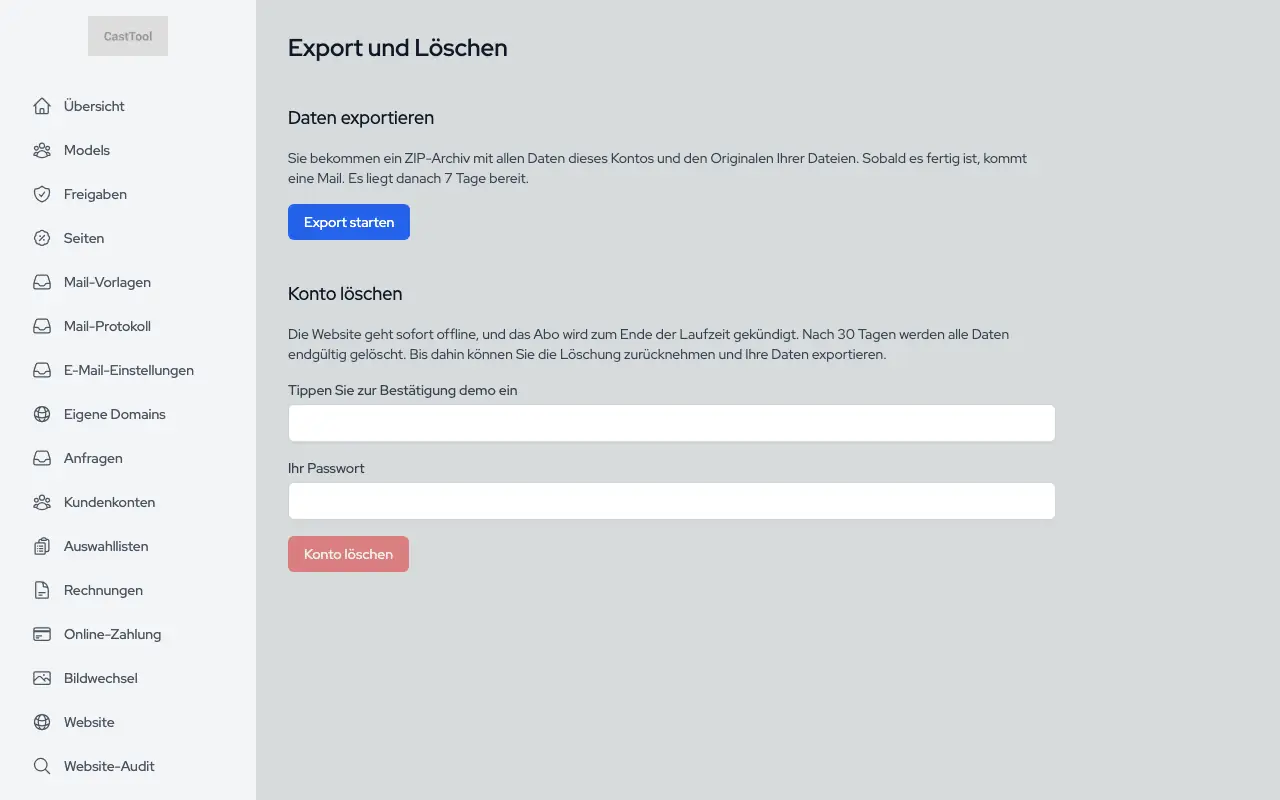
Alle Daten Ihrer Agentur mit den Originaldateien als ZIP. Eine Löschung läuft mit Frist und lässt sich bis dahin zurücknehmen.

Export und Löschen der Daten

Öffentliche Schnittstelle

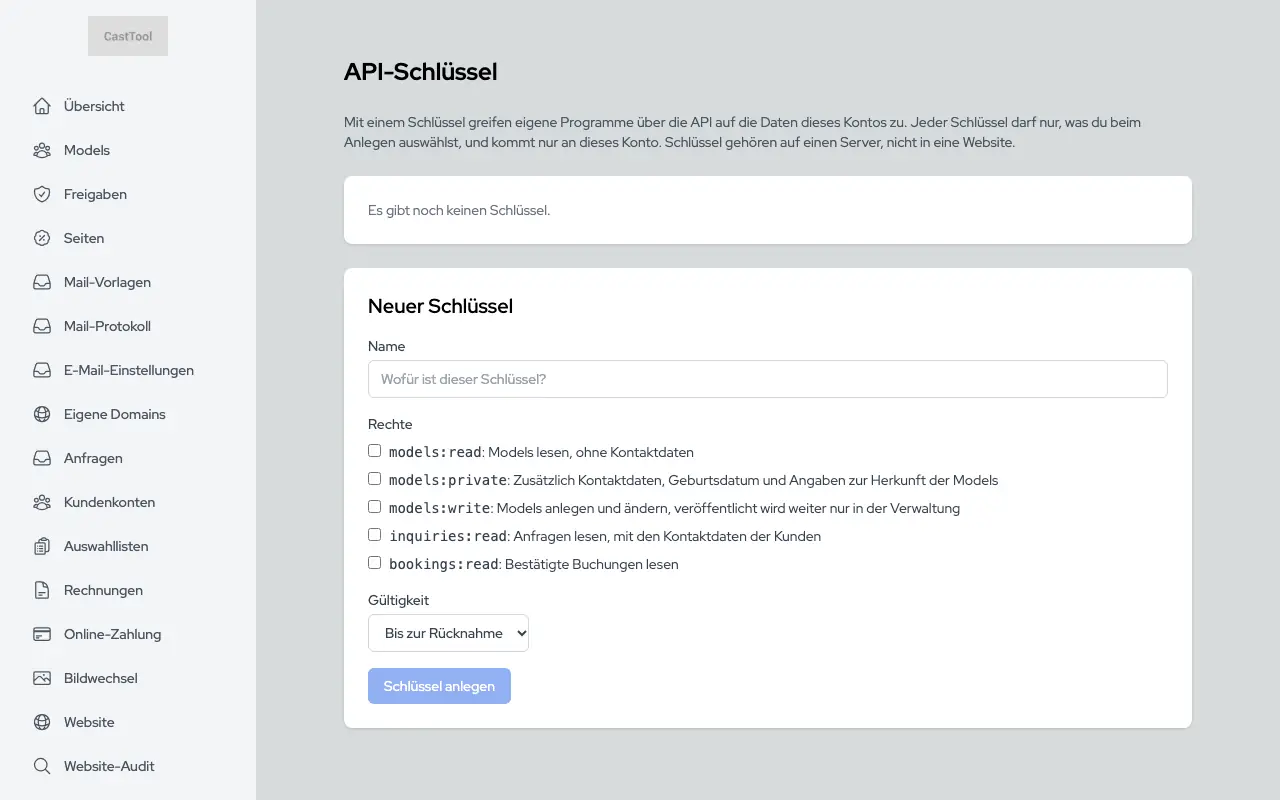
Schlüssel je Agentur mit eigenen Rechten und Begrenzung der Anfragen. Die Beschreibung der Schnittstelle entsteht als OpenAPI aus denselben Regeln, mit denen der Server prüft.

Schlüssel für die Schnittstelle

Legen Sie Ihre Agentur in wenigen Minuten an.

14 Tage testen, ohne Karte. Nach der Bestätigung per Mail wählen Sie Ihre Subdomain und entscheiden später über das Abo.

Test starten